Windows 7 作為微軟經典的作業系統,憑藉炫麗的視覺效果與創新功能深受用戶喜愛。隨著普及率提升,許多用戶希望進一步調整系統,使介面更符合個人習慣、觀看更輕鬆。本文將介紹四種讓 Windows 7 畫面觀看更便利的實用設定方法。
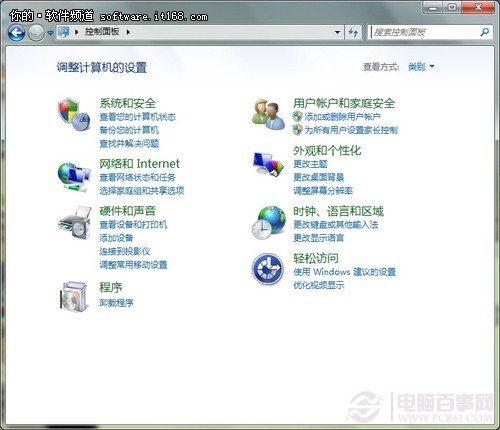
首先打開「控制台」,點選「輕鬆存取」下的「優化視覺顯示」,即可進入「使電腦更易於查看」的設定頁面,所有調整皆在此完成。
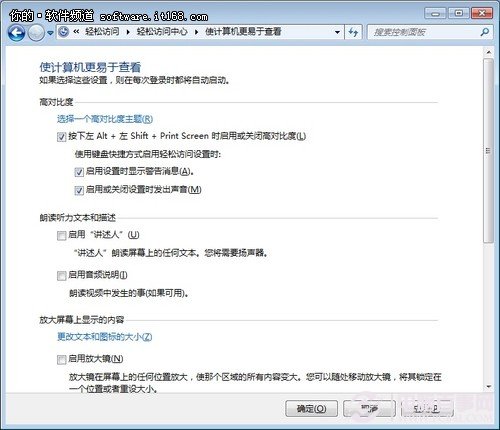
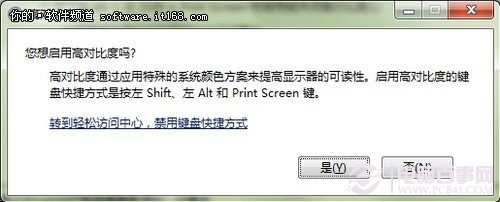
勾選「選用高對比度主題」後,系統會以鮮明的色彩對比增強文字與介面元素的可讀性。你也可以隨時按下 左 Alt + 左 Shift + Print Screen 快速啟用或關閉高對比度模式,極為方便。
在「朗讀聽力和描述」區塊,可勾選「啟用朗讀人」與「啟用音頻說明」。朗讀人能將螢幕文字轉為語音朗讀,音頻說明則會為視頻內容提供口述描述,協助視力不佳者無障礙使用電腦。
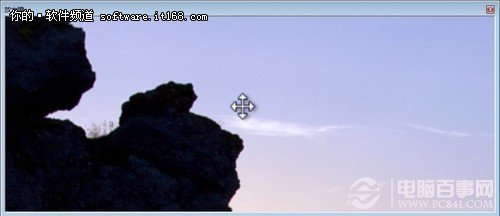
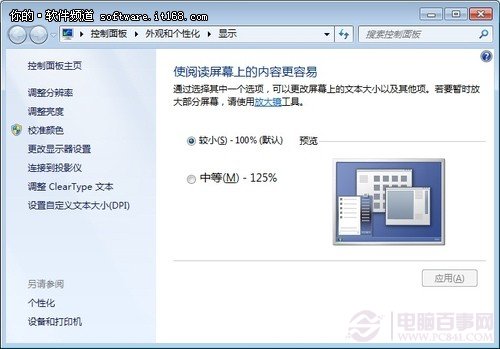
啟用「放大鏡」可將螢幕任意區域內容放大,方便細節查看。此外,點擊「更改文字和圖標的大小」,可選擇「較小(100%)」或「中等(125%)」等縮放選項,讓閱讀更輕鬆,無需費力眯眼。
透過「使聚焦框變粗」、「關閉所有不必要的動畫」、「移除背景圖片」等選項,可進一步簡化介面、降低視覺干擾。調整聚焦框粗細時,系統提供即時預覽,讓你直觀確認游標閃爍粗細是否合適。
善用這四大設定,不僅能讓 Windows 7 介面更清晰易讀,也能根據個人需求打造專屬的舒適視覺環境,提升日常操作體驗。