問題背景
安裝 Win7 時給 C 槽 25GB,裝上 VS2008 等必須安裝在系統盤的大型軟體後空間告急。Windows 目錄佔 10GB,應用程式 6GB,卸載軟體、清理暫存檔治標不治本,必須擴展分區。
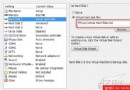
方案一:第三方分區軟件 Acronis Disk Director Suite 10(實測可行)
- 關鍵 1: 勿使用漢化版,缺少組件會導致提交操作後重啟卻分區失敗。
- 關鍵 2: 模式選擇「手動模式」,而非自動。
- 參考教學:中山大學相關文章,照做即可成功擴展 C 槽。
方案二:Win7 內建磁碟管理(理論可行,實際常失效)
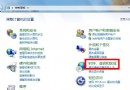
網傳步驟:右鍵 D 槽「壓縮磁碟區」騰出空間 → 右鍵 C 槽「擴展磁碟區」合併。實測:D 槽壓縮、C 槽擴展選項皆為灰色不可用。 原因通常是:壓縮出來的未配置空間不在 C 槽右側相鄰位置,或存在不可移動檔案(分頁檔、休眠檔、影子複製)。
方案三:Partition Magic(PM)
- PM 7.0 不支援 Win7 環境下分區。
- PM 10.0(即 Acronis Disk Director 10)支援 Win7。
預防性策略(治本)
- 非必要軟體預設安裝到非系統盤(D: 或其他)。
- 定期清理:瀏覽器快取、臨時檔、回收站、Windows Update 清理、系統還原點空間限制。
- 移動資料夾:將「文件庫」、「下載」、「桌面」等重定向到大分區。
- 關閉休眠(
powercfg -h off)可釋放等同記憶體大小的空間(約 4GB+)。
- 使用
Disk Cleanup(磁碟清理)的「清理系統檔案」功能。
總結建議
- 需調整分區時,首選 Acronis Disk Director 10+(手動模式、英文版)。
- 動態磁碟、BitLocker 加密分區操作前務必完整備份資料。
- 平時養成良好分區規劃與清理習慣,減少後期擴展風險。