Windows XP Windows 7 Windows 2003 Windows Vista Windows 綜合教學 Linux 系統教學
Windows 10 Windows 8 Windows 2008 Windows NT Windows Server 電腦軟體教學

Win7 內建「相容性疑難解答」輕鬆讓舊程式正常運行

編輯:Win7 系統基礎知識

Windows 7 內建強大的「程式相容性疑難解答」精靈,能自動偵測舊版應用程式的相容性問題並套用最佳設定,無需手動摸索相容模式選項。以下是完整操作流程:

步驟詳解

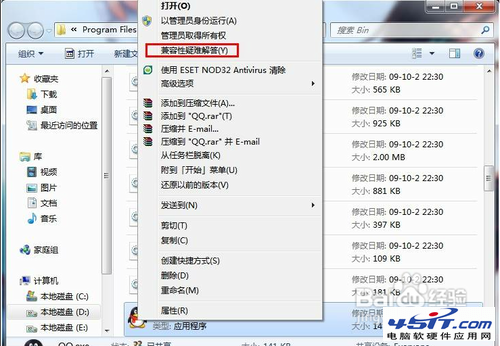
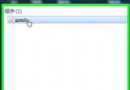
  1. 啟動疑難解答:在程式**本體執行檔**(非捷徑)上右鍵 → 選擇「疑難排解相容性」。
    右鍵選單-疑難排解相容性
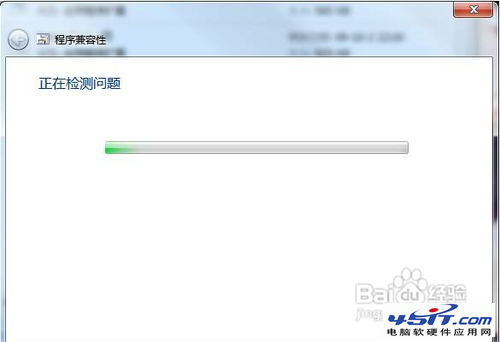
  2. 自動偵測:系統分析程式特徵,稍等片刻。
    偵測中
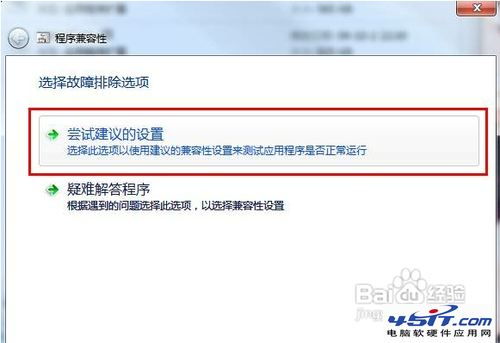
  3. 套用建議設定:出現對話框時,選擇「嘗試建議的設定」。
    嘗試建議的設定
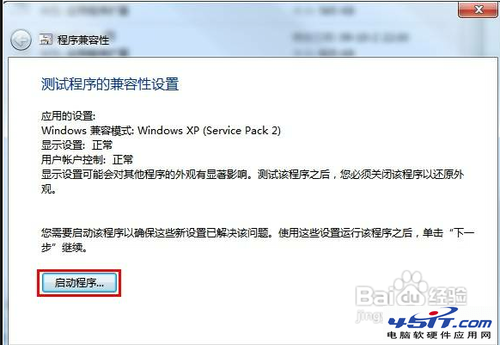
  4. 測試執行:點擊「啟動程式」實測是否正常運作,確認無誤後按「下一步」。
    啟動程式測試
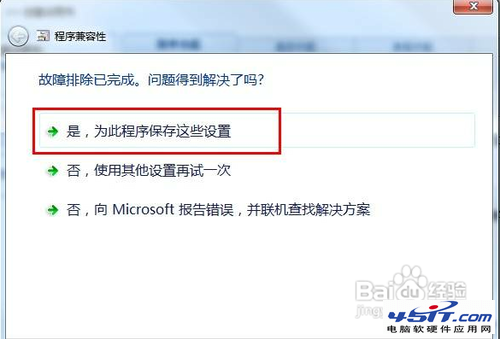
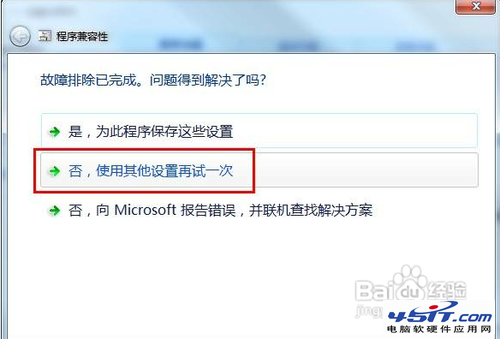
  5. 儲存設定:若測試通過,選「是,儲存這些設定給此程式」;若仍有問題,選「否,嘗試其他設定」進入進階選項。
    儲存設定
    嘗試其他設定
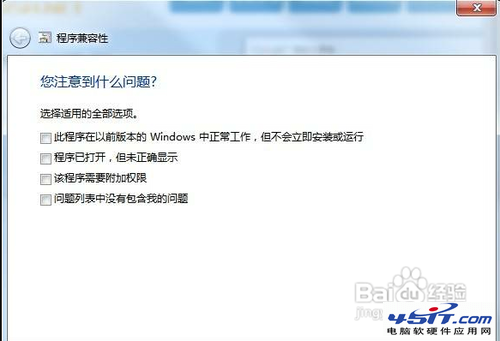
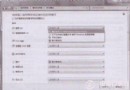
  6. 進階微調(如需):依問題勾選「以相容模式執行」、「以系統管理員身分執行」、「降低色彩深度」、「640×480 解析度」、「停用桌面合成」等選項,完成後會回到測試步驟,重複直到解決。
    進階相容性選項

核心優勢

  • 🎯 智慧化:自動匹配作業系統版本、權限等級、顯示設定,避免人工試錯。
  • 🔄 可迭代:測試失敗可無限次返回調整,直到找到最佳組合。
  • 💾 持久化:設定寫入登錄表 HKEY_CURRENT_USER\Software\Microsoft\Windows NT\CurrentVersion\AppCompatFlags\Layers,重開機、更新系統不失效。
  • 🛡️ 安全性:僅對特定程式套用舊版相容環境,不降低整體系統安全防護。
  • 適用場景

    • 早期 Windows XP/2000 時代的 32 位元應用程式
    • 未簽署驅動程式的舊版硬體設定工具
    • DirectX 7/8 時代的遊戲、多媒體軟體
    • 16 位元安裝程式 (需搭配 NTVDM 支援)

    善用內建工具,讓舊軟體在 Win7 上也能穩定運行,省去下載第三方相容性補丁的風險與麻煩。

Copyright © Windows教程網 All Rights Reserved