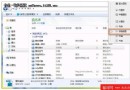
使用者將筆電記憶體從 1GB 升級至 2GB,BIOS 與檢測軟體均正常識別 2GB,但 Win7 系統屬性僅顯示 1GB 可用。這通常是曾使用「優化大師」類工具勾選了「限制最大記憶體」選項所致。
Windows 系統設定工具 (msconfig) 的「開機」索引標籤 → 「進階選項」中,若勾選「最大記憶體」並設定數值(如 1024 MB),系統便會強制限制可用實體記憶體,無論實際裝多少。
msconfig → Enter。重開機後,右鍵「電腦」→ 內容,即可看到「安裝的記憶體 (RAM):2.00 GB (可用 1.99 GB)」,問題解決。
記憶體升級後「可用量未增加」,八成是 msconfig 進階選項被誤設。一鍵取消限制即可恢復,無需重灌、無需購買軟體。養成「不隨意使用優化大師修改核心參數」的習慣,能避免 90% 此類誤設問題。
Win7 執行 QQ2009 錯誤「應用程式無法啟動,平行設定不正確」?安裝 VC++ 2005 執行階段修正
Windows 7 右鍵選單整合「複製到/移動到資料夾」:免修登錄一鍵完成
Win7 顯示色彩校正 (DCCW):Gamma、亮度、對比、色彩平衡、ClearType 完整流程
Windows 7 自修復功能全攻略:啟動修復、系統還原、映像復原、修復光碟四層防禦免重灌
C 槽空間不夠?DiskGenius 無損擴充 C 槽完整圖文教學
Windows 7 修改 MTU 值完整教學:優化網路速度的關鍵步驟