Windows 7 建立 PPPoE 撥號連線流程與 XP 類似,但「建立桌面捷徑」選項被移除,需手動從網路連線拖曳。本文圖文並茂示範全流程。
建立撥號連線
- 控制台 → 網路和網際網路 → 網路和共用中心 → 「設定新的連線或網路」。
- 選「連線到網際網路」→ 下一步 → 選「寬帶 (PPPoE)」。
- 輸入 ISP 提供的「使用者名稱」、「密碼」,勾選「記住這個密碼」,連線名稱自訂(如「MyADSL」)→ 「連線」。
- 連線成功即可上網。
建立桌面捷徑(XP 有、Win7 無的內建選項)
- 控制台 → 網路和共用中心 → 左側「變更介面卡設定」。
- 找到剛建立的撥號連線(圖示為雙電腦+電話筒)。
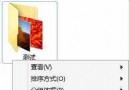
- 按住滑鼠左鍵(或右鍵)拖曳到桌面空白處 → 選「建立捷徑」。
- 以後雙擊桌面捷徑即可快速撥號,無需進控制台。
快速撥號替代方案
- 工作列網路圖示左鍵 → 直接點擊撥號連線名稱 → 「連線」。
- 建立批次檔
rasdial MyADSL username password 放入啟動資料夾,開機自動撥號。
Windows 7 撥號建立流程簡單,唯缺「建立桌面捷徑」勾選框,補上拖曳招式即可完美復刻 XP 便利體驗。