Windows 7 安裝聲卡驅動失敗、裝上仍無聲音、或出現雜音、破音,多半是驅動備份區(DriverStore)殘留舊檔導致衝突。本文提供「手動清理+官方驅動重裝」標準流程,並補充筆記型/桌上型常見無聲音排查技巧。
核心修復步驟:清理 wdmaudio.inf 備份資料夾
- 進入
C:\Windows\System32\DriverStore\FileRepository。
- 搜尋
wdmaudio.inf_x86_neutral... 資料夾(或直接輸入 wd 快速定位)。
- 取得資料夾完全控制權限(右鍵→內容→安全性→進階→編輯權限→新增當前使用者→完全控制)。
- 刪除該資料夾內所有檔案。
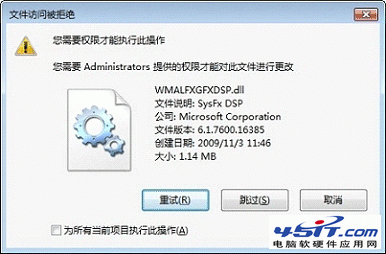
權限修改操作示範(連續動畫)
重新安裝聲卡驅動
- 下載對應機型的 Windows 7 聲卡驅動(或使用驅動人生等工具離線驅動包)。
- 解壓縮後,將所有檔案複製貼上至剛清空的
wdmaudio.inf_x86_neutral... 資料夾。
- 以管理員身分執行驅動安裝程式,或透過「驅動人生」→「驅動更新」→選擇版本更新。
- 重新開機,若仍無聲音,雙擊小喇叭圖示讓系統自動偵測。
分機型補充排查
筆記型電腦
驅動人生更新失敗時,請至廠商官網下載對應機型的 Win7/Vista 聲卡驅動安裝(Vista 驅動通常相容 Win7)。
桌上型電腦(Realtek 高清晰音效)
- 後面板 6 個插孔逐一試聽。
- 控制台 → 「硬體和音效」→「Realtek 高清晰音效管理員」→「插孔設定」→勾選「停用前面板插孔偵測」。
- 若仍無聲,嘗試更換其他版本驅動。
雜音/破音調整
- 右鍵小喇叭 →「播放裝置」→ 右鍵「揚聲器」→「內容」→「進階」→ 更改預設格式(建議最低音質)→「增強」頁籤勾選「停用所有音效」。
- 嘗試主機板廠商官方聲卡驅動。
- 關閉桌面合成:右鍵「電腦」→「內容」→「進階系統設定」→「效能設定」→取消勾選「啟用桌面合成」(會失去透明特效,但可能解決破音)。
徹底清理 DriverStore 殘留檔是解決 Win7 聲卡驅動頑疾的關鍵,配合正確安裝順序與硬體設定,多數問題皆可迎刃而解。