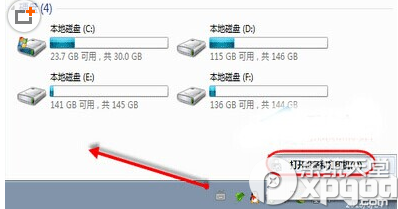
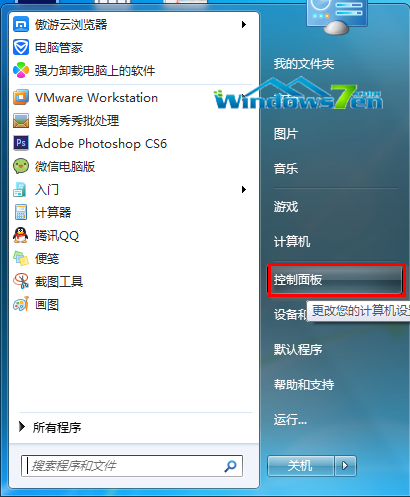
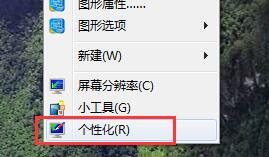
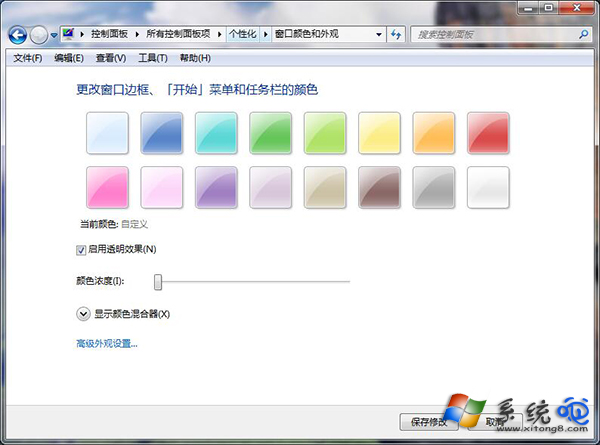
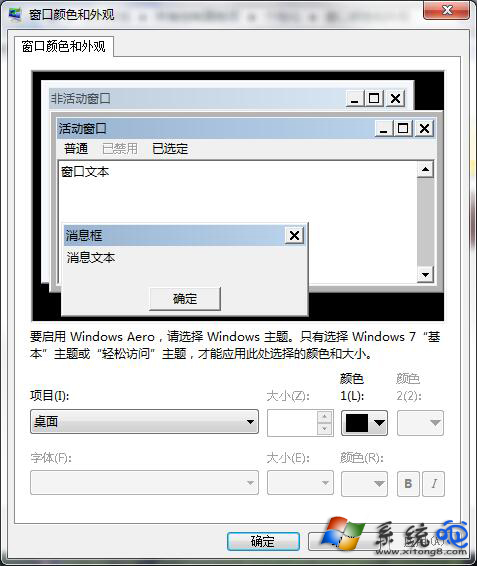
不習慣 Win7 預設字體、標題列顏色?透過「個人化」→「視窗顏色」→「進階外觀設定」可逐項自訂:標題列、選單、訊息方塊、圖示字體、大小、粗細、顏色等。
| 項目 | 影響範圍 |
|---|---|
| 視窗標題列 | 所有視窗頂部標題文字與背景 |
| 選單 | 右鍵選單、應用程式選單列 |
| 訊息方塊 | 系統對話框、提示訊息文字 |
| 圖示 | 桌面/資料夾圖示下方文字 |
| 工具提示 | 滑鼠懸停顯示的提示文字 |
幾分鐘打造專屬視覺風格,操作舒適度大幅提升。
Windows 7 省電模式全解析:睡眠、休眠、混合睡眠與離開模式該怎麼選?
Win7 無線網卡共享 Wi-Fi 只能上 QQ 不能開網頁?DNS 設定完整解決方案
Win7 資源管理器預覽窗格完整指南:開啟/調整/支援格式 (TXT/REG/XML/圖片/Office/影音) 一文掌握
Windows 7 釋放磁碟空間兩大招:關閉縮圖快取、關閉休眠功能
禁止 Windows Messenger 自動啟動四大法:msconfig、群組原則、登錄檔、完全移除
筆記本 Win7 旗艦版無線網絡圖標消失?硬件開關+驅動+服務三級排查