技巧 1:啟用 ClearType 反鋸齒,筆電螢幕字體更銳利
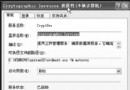
- 「控制台」→「顯示」→「外觀」→「效果」。
- 勾選「使用下列方法平滑螢幕字型」→ 下拉選單選「ClearType」→ 確定。
- 可先用「螢幕放大鏡」預覽效果再決定。
技巧 2:手動安裝 NetBEUI 協定,相容舊型區域網路
XP 安裝光碟 \VALUEADD\MSFT\NET\NETBEUI 含安裝檔:
- 複製
netnbf.inf 至 %WinDir%\INF,nbf.sys 至 %WinDir%\System32\Drivers。
- 「網路連線」→ 區域連線右鍵→「內容」→「安裝」→「協定」→「新增」→ 選「NetBEUI Protocol」。
技巧 3:極速關機/重啟——跳過儲存設定畫面
- Ctrl+Alt+Del 開啟工作管理員 → 「關機」選單。
- 按住 Ctrl 點選「關機」或「重新啟動」,即可瞬間完成。
- 警告: 未儲存檔案將遺失,僅適用於確定無資料風險時。
技巧 4:批次轉檔 BMP→JPG,善用「寄送給郵件收件人」
- 將 BMP 檔複製至「我的圖片」資料夾。
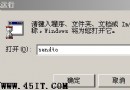
- 全選 → 右鍵→「寄送給」→「郵件收件人」。
- 選「縮小所有照片」→ 指定尺寸 → 確定 → 彈出郵件視窗時,附件即為轉檔後的 JPG,另存即可。
技巧 5:NTFS 加密資料夾,保護隱私資料
- 僅限 NTFS 分區。資料夾右鍵→「內容」→「進階」→ 勾選「加密內容以保護資料」。
- 重灌系統前務必解密,否則新系統無法存取(EFS 憑證遺失)。
技巧 6:取消開機磁碟掃描 10 秒倒數等待
命令提示字元執行:CHKNTFS /T:0,將等待時間設為 0 秒。
技巧 7:XP 瘦身四大招(釋放 500MB+)
- 系統檔備份:
sfc.exe /purgecache(約 360 MB)。
- 驅動備份: 刪除
%WinDir%\DriverCache\i386\driver.cab(約 73 MB)。
- 輸入法: 控制台→「區域及語言」→取消「安裝東亞語言檔案」→ 刪除
%WinDir%\ime 下 chtime、imjp8_1、imkr6_1(約 85 MB)。
- 暫存檔: 清空
%UserProfile%\Local Settings\Temp(常達數百 MB)。
技巧 8:關閉進階文字服務,防止工作列假死
- 「區域及語言選項」→「語言」→「詳細資料」→「語言列」→ 勾選「關閉進階文字服務」。
- 可解決 ctfmon.exe 佔用資源、與手寫/輸入法衝突導致工作列無回應。
技巧 9:移除多餘管理員帳號,提升安全性
- 以內建 Administrator 登入(安全模式或無其他管理員時才出現)。
- 「控制台」→「使用者帳戶」刪除,或
lusrmgr.msc → 「本地使用者和群組」→「使用者」右鍵刪除。
技巧 10:讓工作列顯示日期(不只時間)
- 拖寬工作列至兩行高,日期與星期自動顯示。
- 若日期格式為
yyyy-MM-dd 導致不顯示,「控制台」→「區域及語言」→「自訂」→「時間」頁籤,將時間格式改為 tt h:mm:ss 或 tt hh:mm:ss(含 AM/PM 標識),日期即恢復顯示。
這 10 招涵蓋顯示、網路、電源管理、檔案操作、安全、系統維護、介面微調等面向,皆為經實測有效、無副作用的進階技巧,建議逐一嘗試並保留適合自己習慣的設定。