Windows XP Windows 7 Windows 2003 Windows Vista Windows 綜合教學 Linux 系統教學
Windows 10 Windows 8 Windows 2008 Windows NT Windows Server 電腦軟體教學

作業系統安全防範簡述:Windows XP 篇 (防毒、遠端協助、連接埠篩選、終端服務、Messenger、IPC、Administrator)

編輯:XP 系統基礎知識

1. 常規防護

  • 安裝防毒軟體、定期更新病毒碼。
  • 升級系統:務必安裝「衝擊波」補丁與 SP1 (提高資源佔用但增強安全/穩定)。
  • 禁止 Ping:防火牆/ICF 封鎖 ICMP Echo Request。

2. 禁止遠端協助,封鎖 RPC 埠

「遠端協助」即 RPC 服務在 XP 的表現形式,為「衝擊波」攻擊目標。
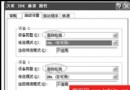
關閉:系統內容 →「遠端」頁 → 取消「允許從這台電腦傳送遠端協助邀請」。
並安裝微軟 RPC 漏洞工具與衝擊波免疫程式。

3. TCP/IP 篩選服務封鎖閒置連接埠

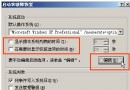
網路連線 → 內容 → TCP/IP → 內容 → 進階 → 選項 → TCP/IP 篩選 → 內容 →「僅允許」逐項添加 TCP/UDP/IP 允許埠。
未對外提供服務時,可全阻擋 (最佳防範)。

4. 禁止終端服務遠端控制

終端服務預設開啟,知 IP+帳號即可完全控制。
關閉:系統內容 →「遠端」頁 → 取消「允許使用者遠端連線到這台電腦」。

5. 關閉 Messenger 服務

控制台 → 管理工具 → 服務 → Messenger → 右鍵「停用」並設「手動」。
防止垃圾訊息彈窗騷擾。

6. 防範 IPC$ 空連線攻擊

XP 預設允許空帳號連線 (IPC$) 列舉使用者/共享。
登錄修復:
1. HKLM\SYSTEM\CurrentControlSet\Control\LSA\RestrictAnonymous = 1 (禁止匿名列舉)。
2. HKLM\SYSTEM\CurrentControlSet\Services\LanmanServer\Parameters → 新增 DWORD:
伺服器:AutoShareServer = 0;工作站:AutoShareWks = 0 (關閉預設共享)。

7. 妥善管理 Administrator

  • 安裝預設建立 Administrator 且常無密碼,極度危險。
  • 進入安全模式 → 控制台 → 使用者帳號 → 為 Administrator 設強密碼、或重命名/停用,改用自建管理員帳號。

七層防護構建 XP 基準安全態勢,兼顧家用與中小企業環境。

Copyright © Windows教程網 All Rights Reserved