新裝的 XP 系統分區明明分了 4GB,用一陣子卻剩不到 500MB?明明沒裝多少軟體、沒存多少檔案,空間去哪了?開啟「顯示所有檔案」並取消「隱藏受保護的作業系統檔案」後,您會在 C 槽根目錄發現兩個隱形巨獸:
hiberfil.sys —— 休眠檔案,大小 = 實體記憶體容量pagefile.sys —— 虛擬記憶體(分頁檔),動態變化,可達數百 MB這兩個檔案預設都在系統碟,合併佔用往往超過 1GB。本文教您徹底釋放這部分空間。
啟用「休眠」功能時,系統將記憶體完整映像寫入此檔,喚醒時讀回還原現場。檔案大小固定等於實體 RAM 大小(如 256MB RAM → 256MB 檔案)。
hiberfil.sys 會自動消失,瞬間釋放等同 RAM 大小的空間優點:立即生效、無副作用。缺點:失去休眠功能(睡眠/待機模式不受影響)。
實體記憶體不足時,系統將暫用資料交換到硬碟此檔。大小隨開啟程式多寡、系統設定動態調整。
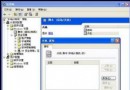
關鍵提醒:每個分割區的設定修改後,必須單獨點擊該分割區列的「設定」按鈕,單純點最下方「確定」不會生效!
C 槽根目錄不再有 hiberfil.sys、pagefile.sys,系統分區空間恢復乾淨。若 RAM ≥ 1GB,建議保留小分頁檔(如 256MB)於系統碟以支援核心記憶體傾印除錯。
System Volume Information:系統還原點,可在系統屬性→系統還原調整空間上限或清除舊還原點Windows\SoftwareDistribution\Download:Windows Update 暫存檔,可安裝更新後手動清除Temp、Temporary Internet Files:磁碟清理工具可清定期檢視隱藏系統檔、善用磁碟清理、將虛擬記憶體與休眠檔移出系統碟,是維持 XP 系統分區精瘦的三大鐵則。