Windows XP Windows 7 Windows 2003 Windows Vista Windows 綜合教學 Linux 系統教學
Windows 10 Windows 8 Windows 2008 Windows NT Windows Server 電腦軟體教學

Windows 2000/XP 使用者切換三大技巧:快速切換、以管理員身分執行、Runas 命令自動化

編輯:XP 系統基礎知識

為何要用一般使用者?

Administrators 群組擁有系統完全控制權,一不小心誤刪系統檔即導致崩潰。一般使用者無法修改登錄/系統檔,對病毒/木馬具天然免疫力。但需執行系統管理工具(磁碟重組、虛擬光碟等)時需提權。
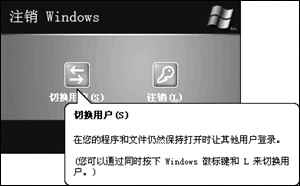
方法一:注銷 → 切換使用者

  1. 「開始」→「登出」→ 彈出視窗點選「切換使用者」。
  2. 原使用者工作階段保留(下載繼續進行),切換至管理員帳號處理事務,再切回。

登出視窗 - 切換使用者

方法二:右鍵「執行身分」

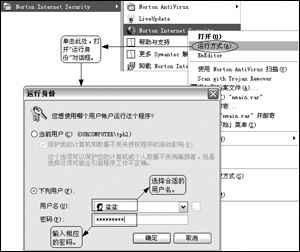
  1. 「開始」→「所有程式」→ 目標程式右鍵 → 「執行身分」。
  2. 選「下列使用者」→ 輸入管理員帳號密碼 → 確定。
  3. 該程式即以管理員權限執行,不影響目前工作階段。

執行身分對話框

方法三:Runas 命令 + 捷徑自動化

語法:

runas [/profile|/noprofile] [/env] [/netonly] [/showtrustlevels] [/trustlevel] /user:UserAccountName program

常用參數:/profile (預設載入使用者設定)、/user:ComputerName\UserName (單機)、/user:UserName@DomainName (網域)。

實例:以 Administrator 執行群組原則 (gpedit.msc):

  1. Win+R → cmd 開啟命令提示字元。
  2. 輸入 runas /profile /user:MyPC\Administrator "mmc gpedit.msc" → 輸入密碼(不顯示字元)。
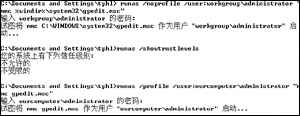
  3. 正確則以管理員身分啟動群組原則管理單元。

Runas 輸入密碼

建立桌面捷徑免輸入指令:

  1. 桌面右鍵 → 新增 → 捷徑。
  2. 位置輸入:runas.exe /user:MyPC\Administrator "mmc %windir%\system32\compmgmt.msc"(以管理員開啟電腦管理)。
  3. 命名完成。以後雙擊捷徑 → 跳出 CMD 視窗輸入密碼即可執行。

總結與服務啟用

  • 「登出切換」最徹底但步驟多;「執行身分」與 Runas 較便捷,但無法完成如「設定資料夾共享」等需互動式系統對話框的工作。
  • 必須啟用兩項服務(設為自動): Secondary Logon、Fast User Switching Compatibility。
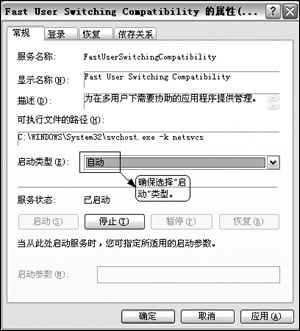
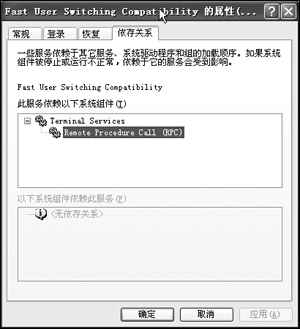
    「控制台」→「管理工具」→「服務」中雙擊設定,並在「相依性」索引標籤確認相依服務皆為自動。

Fast User Switching Compatibility 服務屬性

相依性索引標籤

Copyright © Windows教程網 All Rights Reserved