老舊筆電/桌機開機 2~3 分鐘、關機 1 分鐘屬常態。XP 內建待機(S1/S3)與休眠(S4)能將恢復時間壓縮至秒級。
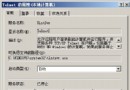
rundll32.exe powrprof.dll,SetSuspendState → 命名「休眠」。裝置管理員 → 網卡/USB/滑鼠 → 右鍵內容 → 電源管理 → 取消「允許電腦關閉此裝置以節省電源」。待機時保持供電,喚醒無需重新初始化,速度更快。
主板支援 STR (Suspend To RAM) 時,待機可切斷主機電源(風扇停轉),記憶體持續供電保持資料。喚醒僅需 3~5 秒。
設定:BIOS → Power Management → ACPI Suspend Type → S3 (STR)。
警告:STR 期間不可斷開主板電源(拔插頭/關閉電源供應器),否則資料遺失。
喚醒來源:BIOS 啟用「PS/2 KB/MS Wake up from S3-S5」可用鍵盤/滑鼠喚醒。
裝置管理員 → 網卡 → 電源管理 → 取消「允許這個裝置喚醒電腦」。網卡收到封包誤觸發喚醒是主因。
Freemem 類工具整理。| 模式 | 耗電 | 恢復速度 | 資料安全 | 適用場景 |
|---|---|---|---|---|
| 待機 (S1) | 低 | 2~3 秒 | 斷電遺失 | 短暫離開 |
| 待機 (S3/STR) | 極低 | 3~5 秒 | 斷電遺失 | 長時間離開、省電 |
| 休眠 (S4) | 零 | 10~30 秒 | 寫入硬碟安全 | 攜帶移動、電池耗盡保護 |
善用待機/休眠 + STR 技術 + 熱鍵,讓老舊 XP 電腦擁有類似現代筆電的「開蓋即用」體驗,徹底告別漫長開關機等待。