現象描述
操作過程中突然發現工作列圖示點擊無反應、開始功能表打不開、甚至整個工作列凍結,但滑鼠仍能移動、其他視窗可操作,這就是典型的「工作列假死」。
原因分析
主要源於「進階文字服務」(含語音、手寫、輸入法)與特定軟體衝突,或視覺特效拖累系統資源導致 explorer.exe 響應緩慢。
解決方案一:關閉進階文字服務(最有效)
- 「控制台」→ 切換到「經典檢視」 → 「地區及語言選項」。
- 「語言」索引標籤 → 「詳細資料」按鈕。
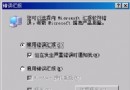
- 在「文字服務和輸入語言」對話方塊中,點選「語言列」按鈕。
- 勾選「關閉進階文字服務」 → 確定套用。
副作用:輸入法指示器(語言列)會消失,需改用 Ctrl+Shift 或 Alt+Shift 切換輸入法。
解決方案二:關閉視覺特效 + 使用經典開始功能表
- 「我的電腦」右鍵 → 「內容」 → 「進階」索引標籤 → 「效能」區塊「設定」。
- 選擇「調整為最佳效能」(所有特效關閉)或自訂保留「桌面圖示陰影」等少數項目。
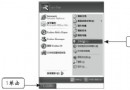
- 開始按鈕右鍵 → 「內容」 → 選擇「經典開始功能表」 → 確定。
此法可大幅降低 explorer.exe 繪圖負擔,配合方案一效果更佳。
補充建議
- 若頻發生,檢查是否為特定軟體(如舊版防毒、桌面增強工具)衝突,嘗試更新或移除。
- 定期重新啟動電腦釋放系統資源,減少假死機率。
結語
工作列假死雖不致系統崩潰,但嚴重影響操作流暢度。關閉進階文字服務與視覺特效,是解決 XP 此經典問題最直接、有效的處方。