Windows XP Windows 7 Windows 2003 Windows Vista Windows 綜合教學 Linux 系統教學
Windows 10 Windows 8 Windows 2008 Windows NT Windows Server 電腦軟體教學

善用 Windows XP「我的圖片」:儲存、瀏覽、編輯與列印一站式管理

編輯:XP 系統基礎知識

前言:內建相簿管理器,免裝第三方軟體

Windows XP 的「我的圖片」資料夾(位於「我的文件」下)不只是儲存空間,更內建縮圖檢視、投影片播放、Windows 圖片與傳真檢視器等強大功能,足以應付日常照片管理需求。本文帶您挖掘這些隱藏實力。

一、 智慧儲存:分類建立子資料夾

預設所有掃描/相機匯入的照片都堆在「我的圖片」根目錄,久而久之難以尋找。建議依主題建立子資料夾:
  • 「風景」、「人像」、「活動」、「家人」、「旅遊_2024_日本」等。
  • 匯入新照片時直接存入對應子資料夾,維持結構清晰。

二、 多樣瀏覽模式:找圖超快速

1. 縮圖檢視(預設)

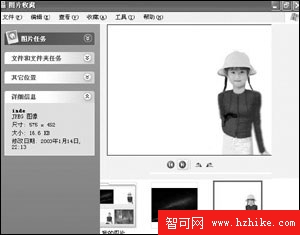
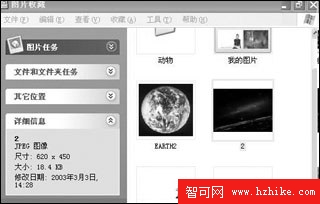
  • 開啟資料夾即自動顯示縮圖,左上角顯示檔案大小、尺寸、建立時間。
  • 資料夾圖示上會顯示該資料夾內最新修改的 4 張照片縮圖,一眼識別內容。

縮圖檢視

2. 投影片播放

  • 「檢視」選單 → 「投影片」或工具列「投影片」按鈕。
  • 可用工具列按鈕上一張/下一張、順/逆時針旋轉 90°。
  • 適合簡報或與親友分享照片。

投影片播放

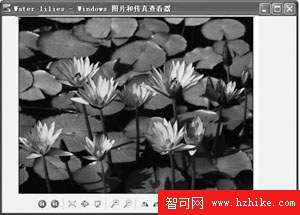
3. Windows 圖片與傳真檢視器(核心工具)

  • 雙擊任意照片即啟動,功能極為豐富:
功能操作方式
連續瀏覽鍵盤左右鍵或工具列箭頭
縮放/適應視窗滑鼠滾輪 / 工具列放大鏡圖示 / 「最適合」按鈕
全螢幕模式工具列全螢幕圖示或 F11
列印精靈工具列印表機圖示 → 選擇版面/紙張/品質
儲存/刪除/重新命名工具列對應按鈕
旋轉 90°工具列旋轉箭頭(順/逆時針)
編輯中繼資料「檔案」→「內容」→「摘要」頁面
批註工具列針對 TIFF/傳真檔案新增文字/繪圖批註
設為桌面背景/螢幕保護程式右鍵照片 → 「設為桌面背景」/「設為螢幕保護程式」

Windows 圖片與傳真檢視器

三、 進階應用技巧

  • 批次列印:在縮圖檢視中 Ctrl+點選多張照片 → 右鍵 → 「列印」→ 列印精靈自動排版。
  • 快速編輯:檢視器工具列「編輯」按鈕可啟動關聯的圖片編輯軟體(如 Paint、Photoshop)。
  • 搜尋照片:資料夾右上角搜尋框輸入關鍵字(檔名、標籤、拍攝日期)即時過濾。

結語

Windows XP 的「我的圖片」配合圖片與傳真檢視器,已具備相簿管理、基礎編輯、列印輸出的完整流程。善用分類資料夾與多元檢視模式,讓數位照片不再亂成一團,隨時隨地享受瀏覽與分享的樂趣。

Copyright © Windows教程網 All Rights Reserved