Windows XP 預設僅允許單一使用者遠端桌面連線;新連線會踢掉現有使用者。透過修改登錄檔啟用「允許同時工作階段」功能,可實現多使用者同時遠端登入(類似伺服器版終端機服務)。本文提供完整修改步驟與注意事項。
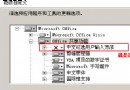
HKEY_LOCAL_MACHINE\SYSTEM\CurrentControlSet\Control\Terminal Server\Licensing Core 分支備份。regedit → [確定] 開啟登錄編輯器。HKEY_LOCAL_MACHINE\SYSTEM\CurrentControlSet\Control\Terminal Server\Licensing Core
EnableConcurrentSessions(注意大小寫)。1 → [確定]。| 現象 | 可能原因 | 對策 |
|---|---|---|
| 修改後重開機仍被踢出 | 鍵值名稱拼寫錯誤、未重開機、非 Professional 版本 | 確認鍵值完全正確、重開機、確認版本 |
| 連線後黑畫面/閃退 | 顯示驅動程式相容性問題 | 更新顯示卡驅動、降低遠端桌面顏色深度至 16-bit |
| 授權錯誤訊息 | 終端機服務授權模式不正確 | 執行 tscc.msc 檢查授權設定 |
HKEY_LOCAL_MACHINE\SYSTEM\CurrentControlSet\Control\Terminal Server\WinStations\RDP-Tcp\PortNumber)。此修改屬非官方支援手段,微軟不提供技術支援。生產環境建議升級至 Windows Server 2008 R2+ 使用正規遠端桌面服務 (RDS) 與 CAL 授權。若僅為個人測試/學習用途,本法可滿足多會話需求。