Windows XP 雖界面華麗、穩定性佳,但隨時間推移運行速度往往下降。以下七招針對開機、關機、網絡、硬體資源等關鍵環節,助你找回流暢體驗。
HKEY_LOCAL_MACHINE\SYSTEM\CurrentControlSet\Control\Session Manager\Memory Management\PrefetchParameters,將 EnablePrefetcher 從 3 改為 1。登錄 HKEY_LOCAL_MACHINE\Software\Microsoft\Windows\CurrentVersion\Explorer\RemoteComputer\NameSpace,刪除兩個鍵值:
{2227A280-3AEA-1069-A2DE-08002B30309D}(共享印表機){D6277990-4C6A-11CF-8D87-00AA0060F5BF}(排程任務)重啟後訪問網上鄰居明顯加快。
登錄 HKEY_CURRENT_USER\Control Panel\Desktop:
AutoEndTasks = 1(自動結束無回應程序)HungAppTimeout = 1000(預設 5000 毫秒)WaitToKillServiceTimeout = 1000(預設 5000 毫秒)同樣修改 HKEY_LOCAL_MACHINE\SYSTEM\CurrentControlSet\Control 下的 WaitToKillServiceTimeout 為 1000,關機明顯加速。
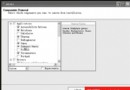
系統屬性 → 硬體 → 硬體配置檔 → 複製當前配置、重命名(如「辦公室」、「出差」、「會議」),將常用者置頂,啟動時選擇即可。筆記本用戶尤為實用。
執行 gpedit.msc → 電腦設定 → 管理範本 → 網路 → QoS 封包排程器 → 限制可保留頻寬 → 啟用並設 0%。專業版預留 20% 頻寬供 QoS 應用,個人用戶釋放後下載速度提升明顯。
系統屬性 → 進階 → 效能設定 → 進階 → 虛擬記憶體變更 → 將初始/最大值同設為 384MB(或 1.5 倍實體記憶體),取消分頁檔案碎片化。
Windows XP 啟用多用戶同時遠端登入:修改登錄檔 EnableConcurrentSessions 快速設定
Windows XP 群組原則禁止軟體安裝:封鎖光碟/USB/磁碟片安裝來源
磁碟重組加速 5 步驟:空間預留、關閉螢幕保護、關閉程式、工具選擇、臨時檔遷移
Windows XP 數位照片處理完全指南(下):列印與進階輸出
Windows XP Internet 連線共享 (ICS) 完整部署指南:寬帶/撥號、雙網卡/單網卡、防火牆例外、用戶端設定
Windows XP 磁碟分區實戰:圖形化管理、動態磁碟條帶卷加速、命令列擴容