前言:一條網路線/撥號帳號,全區域網共享上網
Windows XP 內建 Internet 連線共享 (ICS) 服務,配合 NAT 與簡易 DHCP/DNS Proxy,讓一台具備外部連線的「閘道主機」分享給區域網內多台電腦,並提供基礎防火牆保護。本文詳細說明兩種典型架構的完整部署流程。
架構一:區域網多台電腦 + 寬帶接入 (雙網卡閘道)
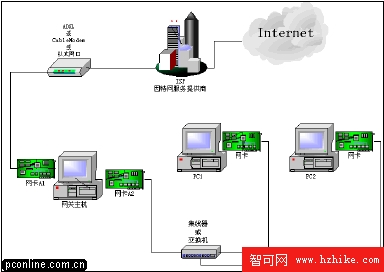
1. 閘道主機設定 (Windows XP,雙網卡)
- 網卡 A1 (外部): 連接 ADSL/Cable Modem/乙太網路口。TCP/IP 依 ISP 提供設定 (自動取得/固定 IP/DNS)。
- 網卡 A2 (內部): 連接 Switch/Hub,與 PC1、PC2 同一區域網。
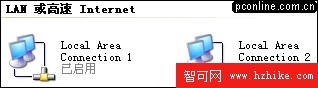
- 「控制台」→「網路連線」→ 看到兩張網卡連線圖示。
- 右鍵「區域連線 1」(外部 A1) → 「內容」→「進階」索引標籤。
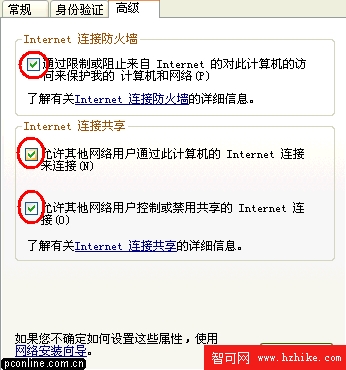
- 同時勾選三項:
- ☑ 「透過限制...保護我的電腦和網路」(Internet 連線防火牆)
- ☑ 「允許其他網路使用者透過這台電腦的 Internet 連線連線」(Internet 連線共享)
- ☑ 「允許其他網路使用者控制或停用共享的 Internet 連線」
- 確定 → 彈出警告:「將變更另一張網卡的 TCP/IP 設定」→ 「是」。
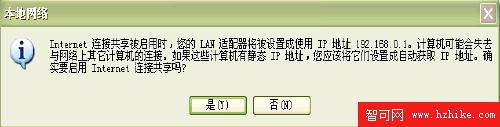
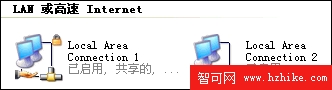
- 共享啟用後,外部連線圖示出現手掌/共用圖示,內部網卡 (A2) IP 被強制設為 192.168.0.1,子網路遮罩 255.255.255.0,啟用 DHCP 分配器 (配發 192.168.0.2~254) 與 DNS Proxy。
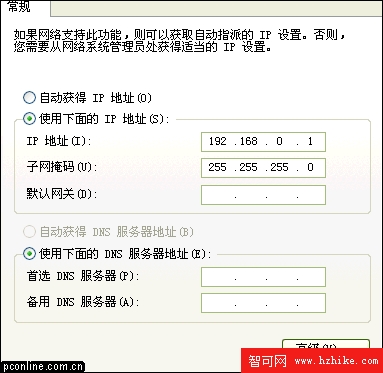
- 內部 IP 可修改 (如改為 10.0.0.1),但本範例保留預設。
2. 區域網用戶端設定 (PC1、PC2... 任何作業系統)
- TCP/IP 設定:自動取得 IP 位址 / 自動取得 DNS 伺服器位址 (最簡單,由 ICS DHCP 分配)。
- 或手動設定:
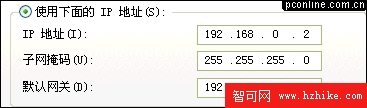
- IP:
192.168.0.x (x=2~254,不重複)
- 子網路遮罩:
255.255.255.0
- 預設閘道:
192.168.0.1 (閘道主機內部 IP)
- DNS:
192.168.0.1 (ICS DNS Proxy) 或 ISP 提供的 DNS
3. 閘道主機防火牆例外設定 (開放特定服務)
若閘道主機啟用「遠端桌面」或架設 Web/FTP 伺服器,需在防火牆開放對應連接埠:
- 右鍵外部連線 (A1) → 「內容」→「進階」→「設定」。
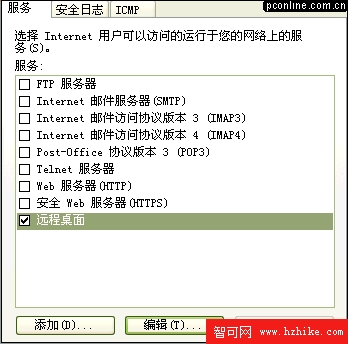
- 「服務」索引標籤 → 勾選需開放的服務:
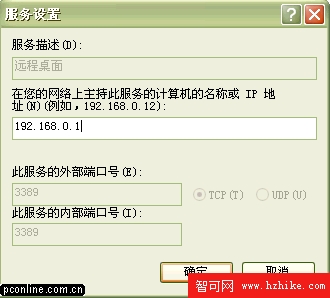
- ☑ 「遠端桌面」 (連接埠 3389) → 輸入允許連入的電腦 IP/名稱。
- ☑ 「Web 伺服器 (HTTP)」 (連接埠 80)
- ☑ 「FTP 伺服器」 (連接埠 21)
- ☑ 「安全 Web 伺服器 (HTTPS)」 (連接埠 443)
- 或點「新增」自訂連接埠/通訊協定。
- 確定三層對話框生效。
架構二:區域網僅兩台電腦 + 一般電話撥號 (單網卡 + Modem)
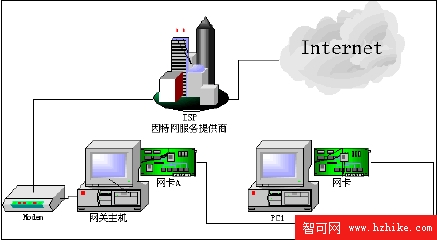
1. 閘道主機設定
- Modem 驅動自動安裝/手動安裝。
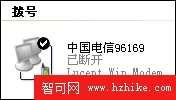
- 建立撥號連線:「控制台」→「網路連線」→「建立新連線」→ 依精靈輸入 ISP 名稱、撥號號碼、帳號密碼。
- 右鍵撥號連線圖示 → 「內容」→「進階」→ 勾選相同三項 (防火牆、共享、允許控制) → 確定。內部網卡 IP 同樣被設為 192.168.0.1。
2. 用戶端設定
同架構一:自動取得 IP 或手動設定 192.168.0.x 系列,閘道/DNS 指向 192.168.0.1。
3. 運作條件
閘道主機撥號成功建立外部連線 → ICS 服務啟動 → 用戶端即可上網。不適合擴充 (僅兩台電腦,交叉線直連),擴充需加裝 Switch 改為架構一。
結語
Windows XP ICS 以零成本實現區域網共享上網,內建防火牆與服務例外機制兼顧安全與彈性。架構一 (雙網卡+寬帶) 具備擴充性,適合家庭/小型辦公室;架構二 (撥號+交叉線) 適合臨時/雙機場景。隨著寬帶普及,ICS 仍是預算有限環境下的最佳共享上網方案。