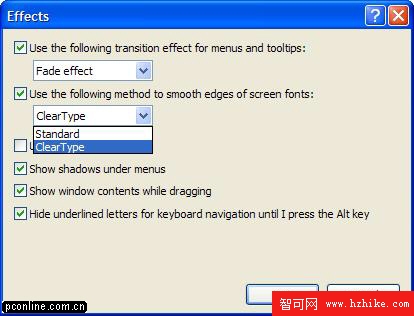
所有優化操作需具備管理員權限。本文涵蓋字體平滑、啟動項精簡、服務停用、IE 啟動加速、選單零延遲、自動播放關閉、新增移除程式顯示隱藏元件七大實戰優化。


msconfig → 「啟動」索引標籤。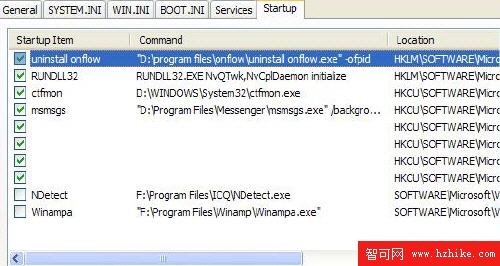
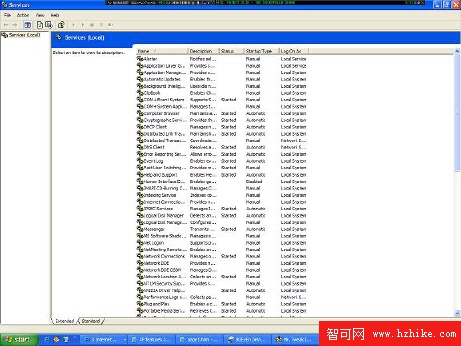
services.msc → 列出所有服務,「啟動類型」為「自動」者即開機啟動。| 服務名稱 | 功能 | 建議 |
|---|---|---|
| Automatic Updates | 自動更新 | 手動 (定期手動更新) |
| Error Reporting Service | 錯誤回報 | 停用 |
| Fast User Switching Compatibility | 快速使用者切換 | 單用戶環境停用 |
| Help and Support | 線上說明 | 手動 |
| Indexing Service | 索引服務 (檔案搜尋) | 停用 (耗資源) |
| Messenger | 訊息服務 (易受垃圾訊息) | 停用 |
| Print Spooler | 列印佇列 | 無印表機可停用 |
| Remote Registry | 遠端登錄存取 | 停用 (安全風險) |
| Secondary Logon | RunAs 服務 | 手動 |
| System Restore Service | 系統還原 | 手動 (定期手動建立還原點) |
| Telnet | Telnet 伺服器 | 停用 |
| Themes | 主題服務 | 用經典模式可停用 |
| Wireless Zero Configuration | 無線網路設定 | 無無線網卡停用 |
-nohome-nohome。"C:\Program Files\Internet Explorer\iexplore.exe" -nohome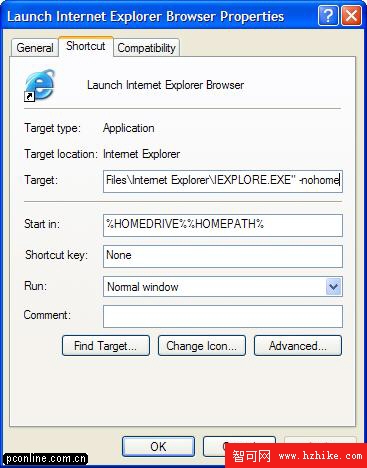
regedit → 定位 HKEY_CURRENT_USER\Control Panel\Desktop。MenuShowDelay (字串值) → 修改為 0 (預設 400 毫秒)。gpedit.msc → 「電腦設定」→「系統管理範本」→「系統」。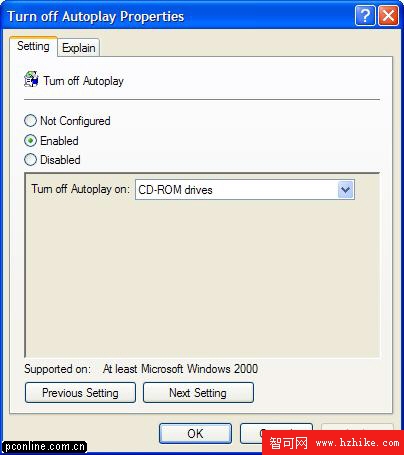
C:\WINDOWS\inf\sysoc.inf。[Components] 區段,每行格式:元件名稱=DLL,安裝函數,INF檔,參數,版本HIDE (大小寫不敏感) 者即隱藏。例如:msmsgs=msgrocm.dll,OcEntry,msmsgs.inf,HIDE,7 (MSN Messenger)HIDE 刪除 (保留逗號分隔) → msmsgs=msgrocm.dll,OcEntry,msmsgs.inf,,7。,HIDE 替換為 ,,一次顯示所有隱藏元件。七大優化從視覺 (ClearType) 到核心 (Services)、啟動 (MsConfig)、瀏覽器 (IE -nohome)、介面回應 (MenuShowDelay)、行為控制 (自動播放)、系統元件可見度 (sysoc.inf),層層深入。下篇將繼續探討登錄優化、檔案系統、網路設定等進階主題。建議逐項實施、重開機驗證、做好系統還原點,享受更輕快的 Windows XP 體驗。
手把手教你全新安裝 Windows XP:BIOS 設定、分區格式化、產品金鑰、網路設定、首次開機完整流程
Windows 與它的父親·四:DOS 目錄管理內部命令(MD、RD、CD)與外部命令(TREE、DELTREE、MOVE、SUBST)
將 Windows XP Professional 改造為 Media Center Edition 完整教學
Windows 2000/XP 使用 IPSec 封鎖 QQ 完整圖文教學
五招玩轉 Windows XP 控制台:自訂選單、隱藏圖示、群組原則與快捷方式大全