Windows XP Windows 7 Windows 2003 Windows Vista Windows 綜合教學 Linux 系統教學
Windows 10 Windows 8 Windows 2008 Windows NT Windows Server 電腦軟體教學

Windows 資源管理器進階技巧大揭秘(上):善用收藏夾與位置欄,效率倍增

編輯:XP 系統基礎知識

Windows 資源管理器是日常操作中使用頻率最高的系統組件,許多用戶卻覺得功能不足,轉而尋找第三方增強工具。其實,資源管理器潛力極大,只要深入挖掘,它就是一顆閃耀的「鑽石」。本文將分享兩大實用技巧,助你大幅提升檔案管理效率。

一、 善用「收藏夾」建立常用資料夾快速存取清單

資源管理器的「收藏夾」不僅能收藏網址,同樣支援本地資料夾與檔案。硬碟中層層疊疊的目錄,常用的只有幾個。與其安裝 FileBox eXtender 等額外軟體,不如直接將常用資料夾加入收藏夾:

  1. 開啟目標資料夾,點選工具列「收藏夾」→「加入收藏夾」,即可將捷徑保存。
  2. 下次開啟資源管理器,直接點擊收藏夾中的項目即可直達。
  3. 常用檔案同樣適用:右鍵拖曳檔案至「收藏夾」,選擇「在此建立捷徑」。

若收藏項目過多,可建立子資料夾分類管理(如「網址」、「工作檔案」)。此外,工具列「上一頁/下一頁」按鈕旁的下拉箭頭,也能快速存取近期造訪的路徑。

進階設定:調整「最近使用檔案」保存數量

透過群組原則可自訂記錄筆數:

  1. 執行 gpedit.msc 開啟群組原則編輯器。
  2. 依序展開:使用者設定 → 系統管理範本 → Windows 元件 → Windows 資源管理器。
  3. 雙擊「『最近使用的文件』的最大數目」,啟用並設定合適數值。

二、 自訂「位置欄顯示項目」,加速「開啟/儲存」對話框操作

在應用程式開啟或儲存檔案時,常需多次點擊才能找到目標資料夾。Windows XP 允許自訂常用對話框左側的「位置欄」:

  1. 開啟 gpedit.msc,展開:使用者設定 → 系統管理範本 → Windows 元件 → Windows 資源管理器 → 通用開啟檔案對話框。
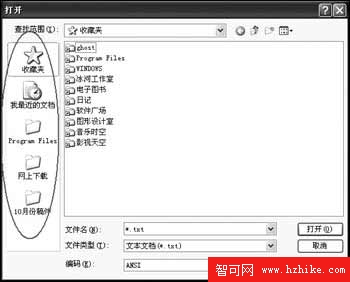
  2. 雙擊「位置欄中顯示的項目」,在項目欄輸入常用資料夾完整路徑(最多 5 個,建議保留一個給「收藏夾」)。
  3. 設定生效後,開啟「記事本」→「檔案」→「開啟」,即可見左側多出自訂快捷路徑。

自訂位置欄效果圖

提示: 詳細 DIY 步驟可參考本報 2003 年第 50 期 H3 版及 2004 年第 1 期 B5 版相關文章。

Copyright © Windows教程網 All Rights Reserved