Windows XP Windows 7 Windows 2003 Windows Vista Windows 綜合教學 Linux 系統教學
Windows 10 Windows 8 Windows 2008 Windows NT Windows Server 電腦軟體教學

Windows 檔案總管進階技巧:無需多視窗快速複製移動檔案

編輯:XP 系統基礎知識

檔案總管隱藏功能:單一視窗快速複製/移動檔案

許多使用者習慣開啟多個檔案總管視窗或安裝 Total Commander 等雙窗格管理工具來複製移動檔案。其實 Windows 2000/XP 內建檔案總管已提供兩種無需切換視窗的高效操作方式。
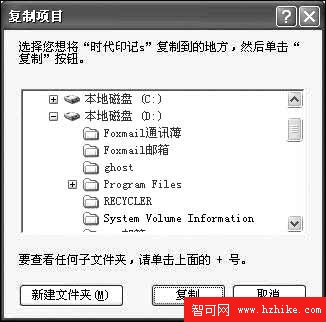
方法一:工具列新增「複製到資料夾」「移動到資料夾」按鈕

  1. 在檔案總管右鍵工具列選擇「自訂」。
  2. 從可用按鈕中找到「移至」與「複製到」,點選「加入」移至工具列。
  3. 選取檔案後點擊「複製到」或「移動到」按鈕,彈出資料夾選擇對話框,直接指定目標路徑即可完成操作,當前視窗位置完全不變。

工具列複製移動按鈕示意圖

方法二:善用右鍵「傳送到」自訂常用目標資料夾

  1. 開啟 C:\Documents and Settings\<使用者名稱>\SendTo 資料夾(隱藏資料夾,需啟用顯示隱藏檔案)。
  2. 在該資料夾建立常用目標資料夾的捷徑(如 D:\Work、\\Server\Share\Project)。
  3. 以後在任意位置右鍵點選檔案 → 「傳送到」即可直接複製到預設目標資料夾。

適用場景比較

方法優點適用情境
工具列按鈕視覺直覺、支援移動/複製雙模式、目標路徑彈性選擇臨時性、目標路徑不固定的操作
傳送到捷徑操作最快(右鍵兩下完成)、無對話框干擾固定、高頻率的目標資料夾(專案目錄、備份資料夾、網路共享)

結語

善用內建功能即可達到多視窗管理器的核心效率,減少視窗切換干擾,讓檔案操作更專注流暢。

Copyright © Windows教程網 All Rights Reserved