適用場景
- 遺忘 Administrator 密碼,無法進入系統。
- 安全模式下內建 Administrator 同樣有密碼或被停用。
- 無密碼重設磁碟、無其他管理員帳號。
工具準備
- 深山紅葉 WinPE (或其他整合 NTPWEdit/Offline NT Password & Registry Editor 的 PE)。
- 刻錄光碟/製作 USB 啟動碟。
操作步驟
- PE 光碟/USB 啟動電腦,選單進入 WinPE 桌面。
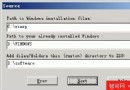
- 「開始」→「程式」→「Windows 系統維護」→「Windows 使用者密碼修復」。
- 選擇 Windows 系統目錄 (通常
C:\Windows)。
- 建立新管理員帳號:使用者名稱
tempadmin、密碼 123456 → 「套用」。
- 重啟進入 XP,以
tempadmin 登入。
- 控制台 → 使用者帳戶 → 重設原
Administrator 密碼 / 解鎖帳號。
- 確認原管理員可正常登入後,刪除
tempadmin 帳號。
原理
PE 環境下以系統權限直接修改 C:\Windows\System32\config\SAM 登錄資料庫,重設/新增使用者密碼雜湊值,繞過 Windows 登入驗證機制。
替代工具
- Offline NT Password & Registry Editor (chntpw):命令列純文字介面,功能最強、體積最小 (<1MB),適合高階用戶。
- NTPWEdit:圖形介面,操作直觀。
- Hiren's BootCD / Gandalf's Win10PE:整合上述工具的綜合維護啟動碟。
法律與道德提醒
僅限於自己擁有授權的電腦密碼重設。未經授權破解他人電腦密碼屬違法行為。