前言:無需額外軟體,XP 就能做自解壓縮檔
傳送壓縮檔給沒裝解壓縮軟體的對象時,自解壓縮檔(.exe)是最佳選擇。Windows XP 內建 IExpress Wizard(iexpress.exe),可免費製作專業級自解壓縮套件,支援安裝指令、授權協議、隱藏視窗等進階選項。本文完整記錄製作流程,並補充 WinRAR 分卷自解壓縮實作。
一、 使用 IExpress 製作標準自解壓縮檔
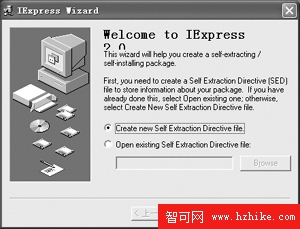
- 啟動工具:「開始」→「執行」輸入
iexpress → 開啟 IExpress Wizard。
- 建立新指令檔:選擇「Create new Self Extraction Directive file」→ 下一步。
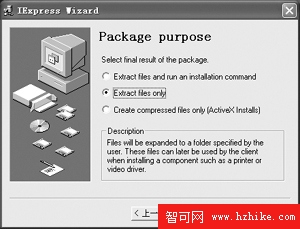
- 選擇封裝類型:選擇「Extract files only」(建立一般自解壓縮檔)→ 下一步。
- 其他選項:安裝程式、純 CAB 壓縮檔(無自解壓功能)。
- 套件標題:輸入解壓縮時視窗標題列顯示的文字(如「我的照片備份」)→ 下一步。
- 確認提示/授權協議:純自解壓縮檔可略過(不勾選顯示) → 下一步。
- 加入檔案:點選「新增」選擇要壓縮的檔案/資料夾(可多選),確認清單無誤 → 下一步。
- 視窗顯示模式:選擇「Default」(預設)、「Hidden」(隱藏)、「Minimized」(最小化)或「Maximized」(最大化),建議用 Default → 下一步。
- 完成訊息:勾選「Display message」並輸入完成提示(如「檔案已成功解壓縮至指定資料夾」)→ 下一步。
- 輸出設定:
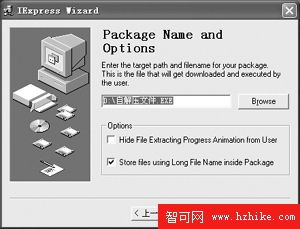
- 「套件名稱與選項」:指定輸出 .exe 路徑與檔名(如
D:\Backup\Photos.exe)。
- 勾選「Hide File Extracting Progress Animation from User」可隱藏進度條。
- 勾選「Store files using Long File Name inside Package」支援長檔名。
- 儲存指令檔(可選):選擇「Save Self Extraction Directive file」將設定存為 .sed 檔,日後可直接開啟快速重建相同套件 → 下一步。
- 完成:等待壓縮完成,點選「完成」。測試執行產生的 .exe 確認無誤。
二、 使用 WinRAR 製作分卷自解壓縮檔(適用大檔案/隨身碟傳輸)
當檔案過大(如 2GB 影片)需分割存放於多個隨身碟/光碟時,WinRAR 的分卷自解壓縮功能不可或缺。
- 開啟 WinRAR,選取要壓縮的檔案/資料夾 → 點選工具列「加入」。
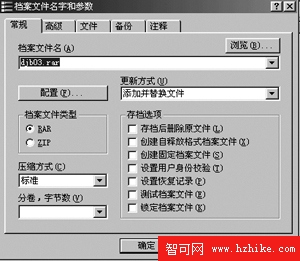
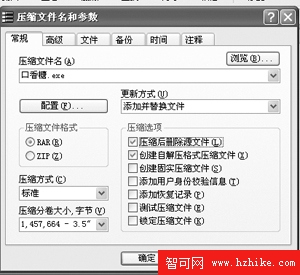
- 「壓縮檔名與參數」對話方塊:
- 檔名:指定輸出路徑與名稱(如
D:\Video\Movie.part1.exe)。
- 壓縮選項:勾選「建立自解壓縮格式壓縮檔」。
- 壓縮方式:選擇「最好」(壓縮率最高)。
- 分卷大小:下拉選單選擇預設值(如 1,457,664 bytes 對應 1.44MB 軟碟),或手動輸入自訂大小(如 700MB 光碟輸入
734003200)。
- 確定開始壓縮。完成後會產生
Movie.part1.exe、Movie.part2.rar、Movie.part3.rar... 等檔案。
- 將所有分卷檔複製到同一資料夾,執行
.exe 檔即可自動合併還原原始檔案。
結語
IExpress 適合中小型檔案的單一自解壓縮需求,零成本、無需安裝;WinRAR 分卷功能則是大檔案跨裝置傳輸的利器。根據檔案大小與使用情境選擇適當工具,讓檔案分享零障礙。