前言:為何需要完備的備份策略?
電腦使用者難免遭遇誤操作、病毒木馬攻擊、系統當機或效能下降等情況。隨著電腦與網路普及,資料安全愈發關鍵。本文提供系統軟體備份/還原與常用軟體備份/還原兩大面向的完整解決方案。
一、Windows XP 系統備份/還原方案
核心概念:資料備份/還原
以特定方式保留資料,以便系統受損或特定情境下重新利用。概念簡單但實作繁瑣,本節利用 Windows 內建工具建立系統還原點並演示還原流程。
1. 建立還原點:防微杜漸的關鍵步驟
前置條件:啟用系統還原功能
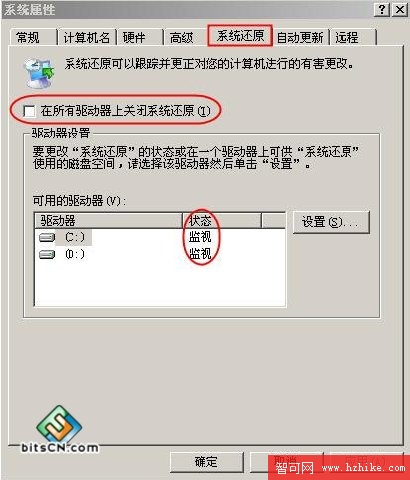
- 開啟「控制台」→「系統」→「系統還原」索引標籤
- 確認未勾選「在所有磁碟機上關閉系統還原」
- 在「可用的磁碟機」確認 Windows XP 分區狀態為「監視」
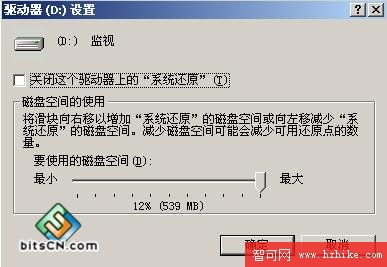
- 點擊「設定」按鈕,依分區剩餘空間拖曳滑桿調整「要使用的磁碟空間大小」
小撇步: 非系統分區通常無需啟用系統還原,為節省空間可在設定視窗勾選「關閉這個磁碟機上的系統還原」。
建立還原點最佳時機
- 首次建立: 系統安裝完驅動程式與常用軟體後
- 定期建立: 依需求不定期建立
- 關鍵前: 安裝不穩定共享軟體、系統重大變更前
操作步驟
- 「開始」→「所有程式」→「配件」→「系統工具」→「系統還原」
- 在嚮導選擇「建立還原點」,點「下一步」
- 輸入描述資訊(建議包含日期、用途),點「建立」完成
重要提醒
- Windows XP 安裝驅動程式等軟體時會自動建立還原點,安裝後是否手動建立視情況而定
- 建立前務必確保有足夠磁碟可用空間,否則會失敗
2. 使用還原點進行系統復原:五大管道
(1) 系統還原法(正常模式可啟動時)
- 同樣開啟「系統還原」嚮導
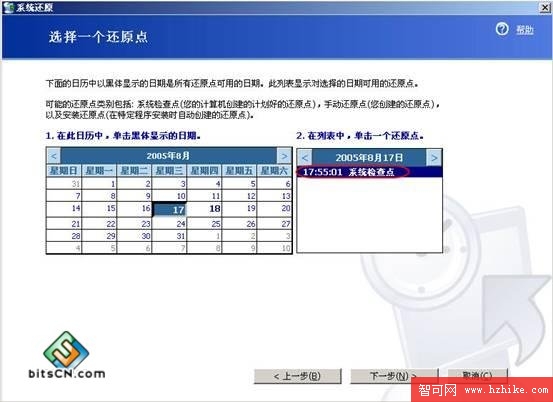
- 選擇「將我的電腦還原到較早的時間點」
- 在月曆選擇粗體字顯示的日期(有還原點的日期)
- 確認後系統自動重新啟動完成還原
注意: 還原過程勿執行其他程式,防止檔案遺失或還原失敗。
(2) 安全模式還原法(無法正常啟動時)
- 開機時按 F8 進入進階啟動選單
- 選擇「安全模式」或其他啟動選項
- 進入後同樣執行系統還原
Windows XP 進階啟動選項說明:
- 基本安全模式: 僅載入基本驅動程式與服務,無網路支援
- 含網路支援的安全模式: 基本模式+網路驅動程式(不支援 PCMCIA 網路)
- 啟用啟動記錄: 產生
Ntbtlog.txt 記載載入的驅動程式與服務,存放於系統根目錄
- 啟用 VGA 模式: 使用基本 VGA 驅動程式,解決顯示卡驅動問題
- 最後一次正確設定: 使用上次關機時的登錄設定,僅解決設定錯誤,無法修復檔案損毀
- 目錄服務還原模式: 僅用於網域控制站還原 Active Directory
- 偵錯模式: 透過序列傳輸線將偵錯資訊傳送另一台電腦
關鍵限制: 安全模式下系統還原不會建立新還原點,因此無法復原在安全模式下執行的還原操作。
(3) 還原驅動程式(針對硬體驅動更新失敗)
- 「控制台」→「裝置管理員」
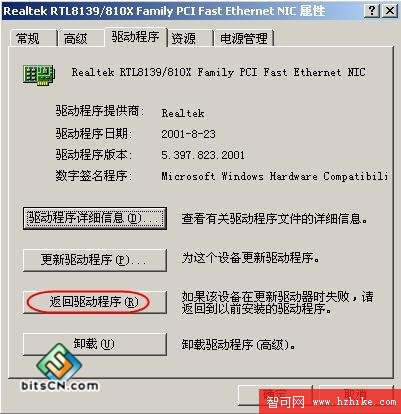
- 右鍵點選問題裝置 →「內容」→「驅動程式」索引標籤
- 點選「復原驅動程式」按鈕依提示操作
(4) 使用緊急修復光碟/修復主控台(嚴重啟動失敗)
若安全模式均無法啟動:
- 使用 Windows XP 安裝光碟開機
- 文字模式安裝階段提示時按 R 進入修復主控台
- 選擇要修復的系統(多重開機環境),輸入管理員密碼
- 在命令提示字元下可:啟用/停用裝置驅動程式或服務、從安裝光碟或可移動媒體複製檔案、建立新開機磁區與 MBR
(5) 自動系統復原 (ASR):最後手段
ASR 包含備份系統檔案的緊急修復光碟組。僅在耗盡安全模式、最後一次正確設定等選項後使用。文字模式安裝提示時按 F2 存取還原功能。ASR 會嘗試還原磁碟簽章、磁碟區與最基本分區配置,安裝精簡版 Windows 並自動從備份還原。
(6) 還原一般資料(檔案層級備份工具)
- 「開始」→「所有程式」→「配件」→「系統工具」→「備份」
- 在「歡迎」索引標籤點「還原」進入還原嚮導
- 選擇要還原的檔案或裝置繼續
(7) 命令列模式還原(極度嚴重故障)
進入「含命令提示字元的安全模式」,以管理員登入,切換至 %systemroot%\Windows\system32\restore 目錄,直接執行 rstrui.exe 依提示還原。
終極備案: 以上方法皆無效時,唯有重灌系統——最徹底但也最費時的解法。
二、常用軟體備份/還原方案
1. 專業備份軟體 AnyBackup:家庭與中小企業首選
下載位址:nj.onlinedown.Net/soft/36226.htm
備份資料流程
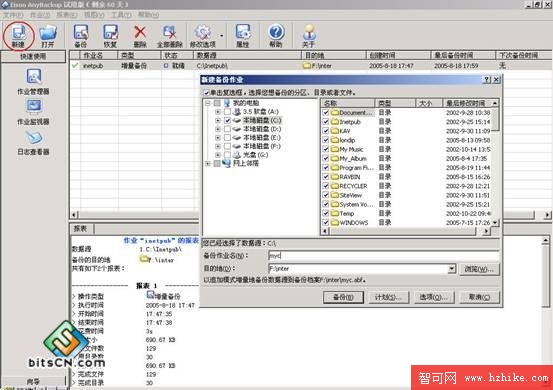
- 點擊工具列「新增」圖示,在「新增備份作業」對話框設定:備份資料來源、作業名稱、儲存位置
- 資料來源視窗分樹狀與清單兩部份,可同時顯示本機與區域網路所有可存取資源
- 勾選需備份的分區、目錄、檔案
- 輸入作業名稱、選擇目的地,點「備份」啟動預設「增量備份」
排程自動備份
- 點擊「排程」按鈕,設定執行身分(預設為電腦名稱+目前登入使用者)
- 在 Windows 工作排程器屬性中設定:每日、每週、每月或特定時間(如系統啟動時)執行
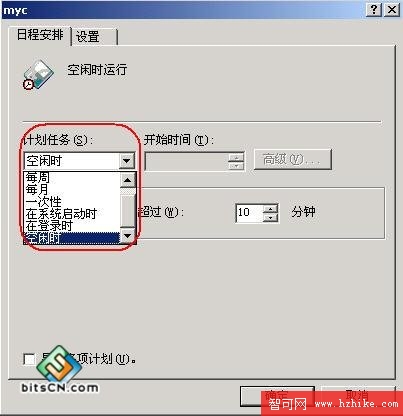
提示: Windows 98 僅能設定執行時間。
進階選項設定
點擊「選項」按鈕開啟「新增作業選項」對話框:
- 備份類型(5 種):
- 完整備份:每次完整備份所有資料,不比對變更
- 增量備份(預設):首次等同完整備份,之後僅備份變更/新增檔案,建立備份編目
- 完整複製:保持原目錄結構複製,產生編目檔供 AnyBackup 還原
- 增量複製:首次等同完整複製,之後僅複製最近一次變更的檔案
- 合併複製:首次等同完整複製,之後複製變更檔案並與原備份合併為最新單一檔案
- 覆蓋模式: 附加到現有備份檔或取代
- 安全性設定、檔案過濾等進階功能
資料還原兩大管道
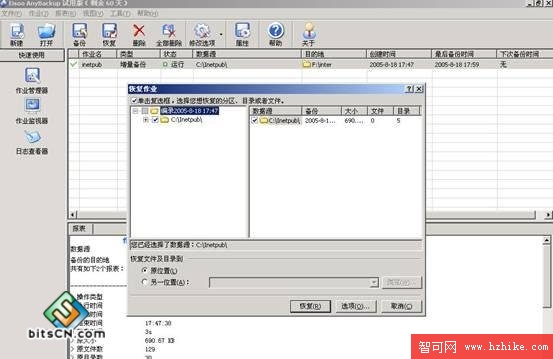
- 從作業還原: 右鍵點選作業清單中的作業 →「還原」 → 選擇目標位置(預設原位置) →「還原」
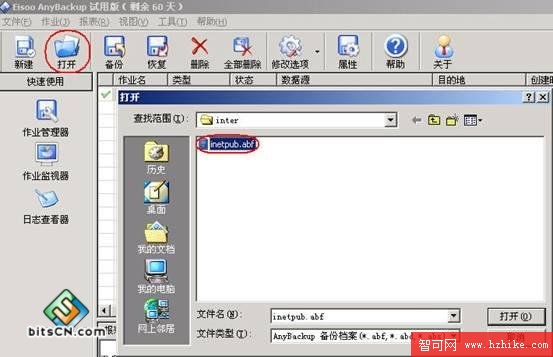
- 從備份檔還原: 工具列「開啟」選擇備份檔 →「還原作業」對話框選擇資料夾/檔案/分區 →「還原」
2. 常用軟體自訂設定備份/還原實戰
重灌系統或更換設備後,逐一重設軟體極為繁瑣。預先備份自訂設定,還原即可輕鬆恢復習慣環境。
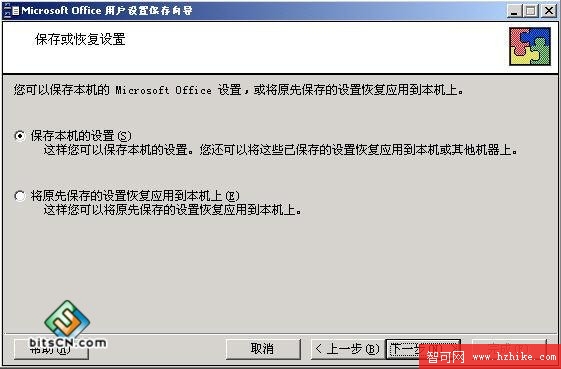
(1) Office 2000
- 「開始」→「程式」→「Microsoft Office 工具」→「使用者設定儲存精靈」
- 選擇備份或還原,產生
.ops 副檔名檔案妥善保存

(2) WinRAR
- 「選項」→「設定」進行自訂
- 「選項」→「匯入/匯出」→「匯出設定到檔案」產生
Settings.reg
- 備份至非系統分區
- 還原:雙擊
.reg 匯入登錄,或複製至安裝資料夾後「從檔案匯入設定」
(3) SnagIt 螢幕擷圖軟體
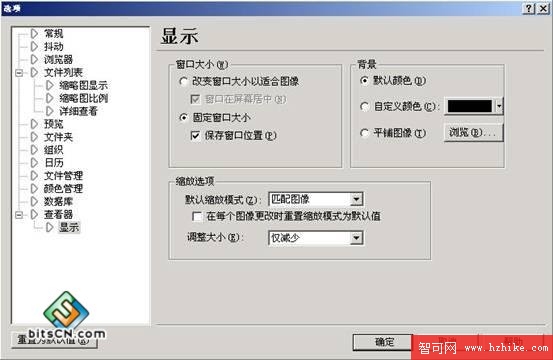
備份安裝目錄下的 SnagIt.ini、SnagIt32.ini 及 Profiles 資料夾。
(4) ACDSee V7.0 看圖軟體
備份 C:\Documents and Settings\使用者名稱\Application Data\ACD Systems\ACDSee\7.0 整個資料夾。
(5) Outlook Express 郵件用戶端
- 郵件資料:備份
C:\Documents and Settings\使用者名稱\Local Settings\Application Data\Identities\{GUID}\Microsoft\Outlook Express 整個資料夾
- 帳號設定:匯出登錄機碼
HKEY_CURRENT_USER\Software\Microsoft\Internet Account Manager
- 通訊錄:匯出
.wab 檔案