Windows XP Windows 7 Windows 2003 Windows Vista Windows 綜合教學 Linux 系統教學
Windows 10 Windows 8 Windows 2008 Windows NT Windows Server 電腦軟體教學

找回 Windows XP 語言列消失的三種解決方案

編輯:XP 系統基礎知識

案例一:登錄修復法

現象:任務列無語言列,透過「區域及語言選項」設定找回後重開機又消失。

解法:開啟登錄編輯器 (regedit),定位至 HKEY_CURRENT_USER\Software\Microsoft\Windows\CurrentVersion\Run,右鍵新增字串值,名稱 ctfmon.exe,數值資料 C:\Windows\System32\ctfmon.exe,重開機解決。

案例二:進階文字服務設定法

預設任務列有輸入法指標(XP 稱語言列)。消失時:

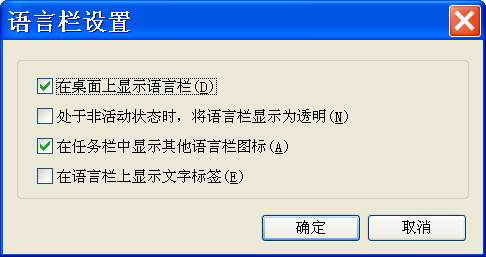
  1. 「控制台」→「區域及語言選項」→「語言」頁籤→「詳細資料」→「設定」頁籤→「語言列」按鈕,勾選「在桌面上顯示語言列」。或右鍵任務列→「工具列」→勾選「語言列」。
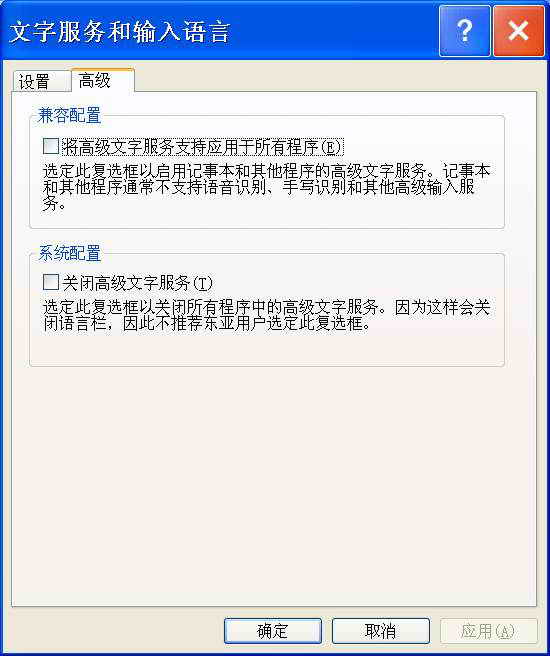
  2. 若「語言列」按鈕為灰色不可用(任務列右鍵也無選項),進「進階」頁籤,取消勾選「關閉進階文字服務」。
語言列設定畫面1
進階文字服務設定畫面

案例三:關閉進階文字服務即時生效

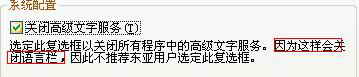
使用紫光拼音需切換其他輸入法,任務列勾選語言列工具列卻不顯示。控制台「區域及語言選項」→「語言」→「詳細資料」,發現「語言列」按鈕為灰色。「進階」頁籤中「關閉進階文字服務」被勾選,取消勾選後確定,語言列立即恢復。
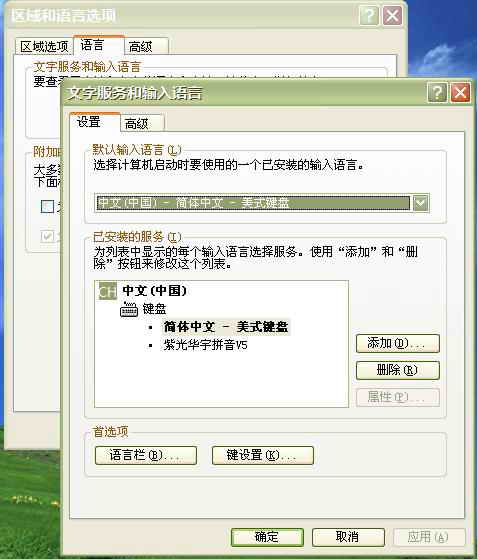
關閉進階文字服務前
關閉進階文字服務後
Copyright © Windows教程網 All Rights Reserved