虛擬記憶體是 Windows XP 將部份硬碟空間當作記憶體使用的機制。即使實體記憶體很大,虛擬記憶體依然不可或缺。在硬碟上,它實際上是一個名為 PageFile.sys 的大型系統檔案,平時隱藏不見,必須關閉資源管理員對系統檔案的保護才能看見。虛擬記憶體又稱為「頁面檔案」,名稱即源自該檔案名。
由於虛擬記憶體檔案存放於硬碟,提升硬碟效能能直接改善記憶體交換速度。
在「我的電腦」右鍵選「內容 → 硬體」,開啟裝置管理員,找到正在使用的硬碟,右鍵選「內容」,在「原則」頁勾選「啟用磁碟上的寫入快取」。
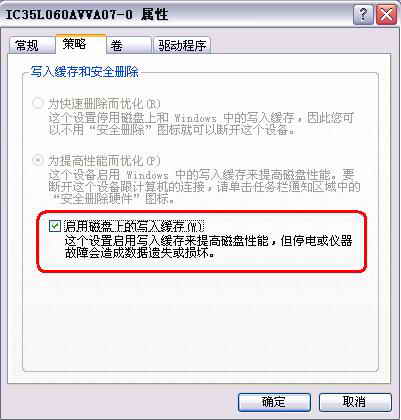
此選項能激活硬碟寫入快取,提升讀寫速度。但需注意:若電腦突發斷電,可能造成無法挽回的資料遺失,建議在有 UPS 情況下啟用;若非處理重要資料,無 UPS 也可開啟,風險相對較低。
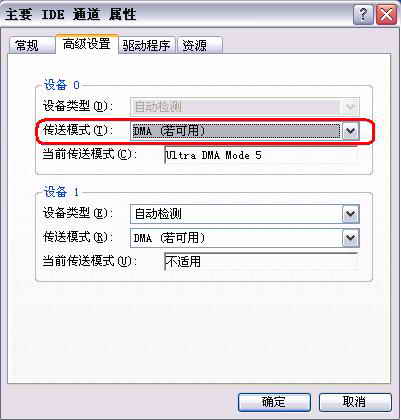
在裝置管理員中展開「IDE ATA/ATAPI 控制器」,右鍵點選「主要/次要 IDE 控制器」→「內容」→「進階設定」,將「傳輸模式」設為「DMA(若可用)」。
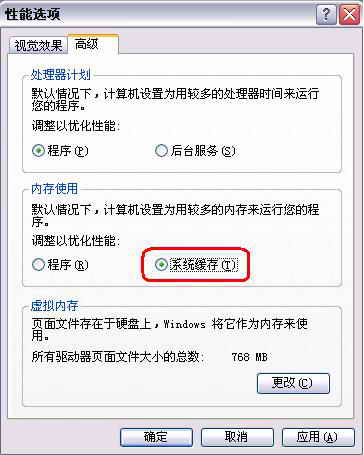
Windows XP 遇到嚴重錯誤時會將記憶體快照存檔供除錯,對一般用戶無用且影響虛擬記憶體效能,建議關閉。路徑:「我的電腦」右鍵 → 「內容 → 進階」 → 「效能」區塊點「設定」 → 「進階」頁 → 「記憶體使用」選「系統快取」。若實體記憶體 ≥ 256MB,啟用此選項可大幅提升實體與虛擬記憶體間的資料交換速度;記憶體緊張時保留預設值。
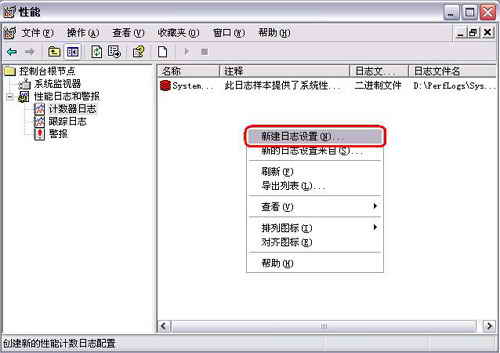
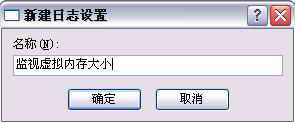
網路上流傳「實體記憶體 × 1.5」或「× 2.5」的公式,但並不適用所有電腦。最精準的方法是監測實際使用量。
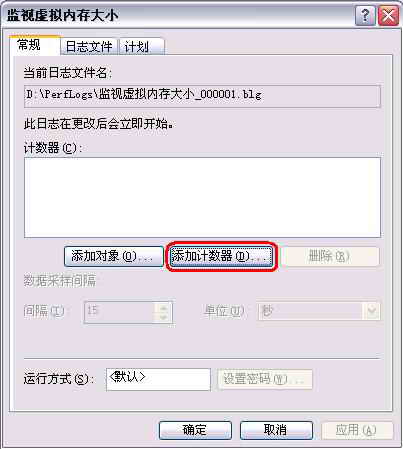
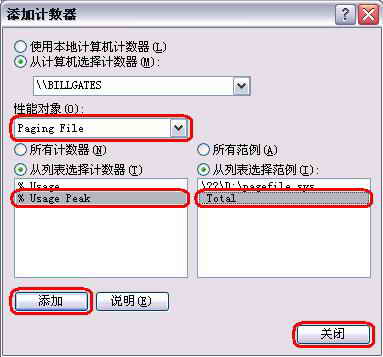
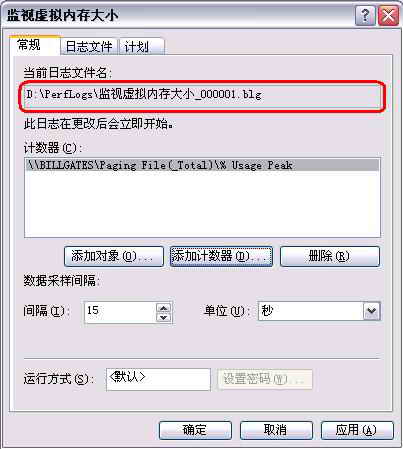
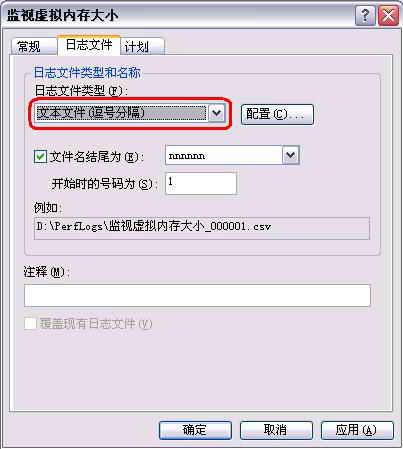
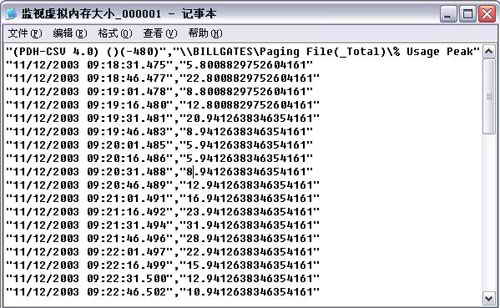
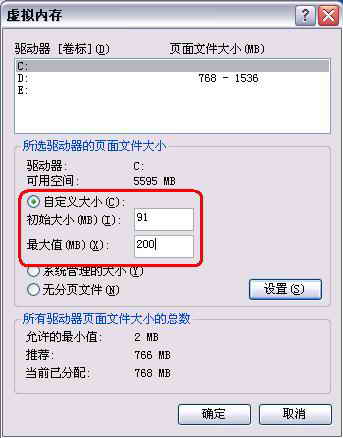
若實體記憶體充足,可將「初始大小」與「最大值」設為相等(等於計算出的最小值),避免檔案膨脹產生碎片;但風險是若偶發超額可能導致系統當機。較保險的做法是初始值設為計算值,最大值留些餘地(如例中設 91MB 初始、200MB 最大)。
Windows XP 頻繁存取頁面檔案,碎片會嚴重拖慢效能並縮短硬碟壽命。但頁面檔案為系統關鍵檔,運行時無法直接整理。解決方案: