Windows XP 功能豐富但對硬體較挑剔。若預算有限無法升級硬體,透過登錄優化、驅動更新、服務精簡與系統設定調整,同樣能大幅改善回應速度與開機時間。本文彙整實測有效的調校技巧,按風險由低到高排序。
HKLM\SYSTEM\CurrentControlSet\Control\Session Manager\Memory ManagementSecondLevelDataCache,值設為 CPU 二級快取大小(十進位,如 256KB 填 256),重開機生效。
Memory Management 下的 IoPageLockLimit(十六進位):HKCU\Control Panel\Desktop,將 MenuShowDelay 改為 0,重開機後選單彈出零等待。
gpedit.msc → 電腦設定 → 管理範本 → 網路 → QoS 封包排程器 → 限制可保留頻寬 → 「停用」。對 Modem/ADSL 使用者明顯加快瀏覽下載。
HKLM\Software\Microsoft\Windows\CurrentVersion\Explorer\RemoteComputer\NameSpace\{D6277990-4C6A-11CF-8D87-00AA0060F5BF},重開機後存取網芳不再延遲。
微軟官方工具(已停止提供下載,可搜尋舊版)。執行 Trace → Optimize System,重開機後靜待分析完成,開機時間通常縮短 10-20 秒。
| 服務 | 建議 | 適用情境 |
|---|---|---|
| Clipbook Server | 手動 | 不需共用剪貼簿 |
| Messenger | 手動 | 已關閉 Alerter 者 |
| Print Spooler | 手動/停用 | 無印表機 |
| Error Reporting Service | 手動 | 不回報錯誤 |
| Fast User Switching Compatibility | 手動 | 單用戶電腦 |
| Automatic Updates | 手動 | 習慣手動更新 |
| Net Logon | 手動 | 非網域環境 |
| Network DDE / DDE DSDM | 手動 | 不共用 Office DDE |
| NT LM Security Support Provider | 手動 | 無舊版網路驗證需求 |
| Remote Desktop Help Session Manager | 手動 | 不使用遠端協助 |
| Remote Registry | 手動 | 不需遠端改登錄 |
| Task Scheduler | 手動 | 不排程任務 |
| Uninterruptible Power Supply | 手動/停用 | 無 UPS |
| Windows Image Acquisition (WIA) | 手動/停用 | 無掃描器/相機 |
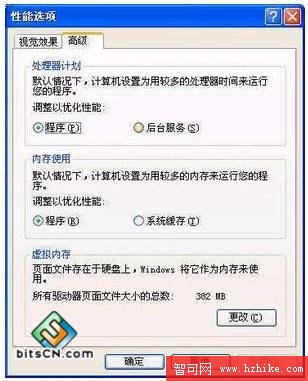
系統屬性 → 進階 → 效能設定 → 進階 → 虛擬記憶體變更 → 取消勾選「自動管理」,初始/最大值同設 384 MB(或 1.5×實體記憶體),重開機生效。
同樣在「效能選項 → 進階」:
處理器排程 → 選「程式」
記憶體使用 → 選「程式」
路徑:C:\Windows\Prefetch。隨時間增大含失效連結,拖慢開機。建議每月清空一次(需管理員權限)。
命令提示字元執行:chkntfs /t:0,開機檢查倒數歸零,直接跳過或立即執行。
我的電腦 → 滑鼠右鍵磁碟 → 內容 → 取消勾選「允許索引服務為了快速搜尋編製此磁碟的索引」。不常用「搜尋」者可關閉,減少背景 I/O。