什麼時候需要它?
從 Windows 95/98/Me/2000/NT 4.0 升級或全新安裝 XP,想保留舊系統的:Internet 帳號、IP/DNS 設定、郵件伺服器、桌面個人化、資料夾選項、IE 設定、我的文件/圖片/收藏夾等資料。若保留雙開機,更能透過軟碟/隨身碟/網路快速同步設定。
啟動精靈
- 開始 → 所有程式 → 系統工具 → 檔案與設定轉移精靈
- 或「執行」輸入
FASTWiz
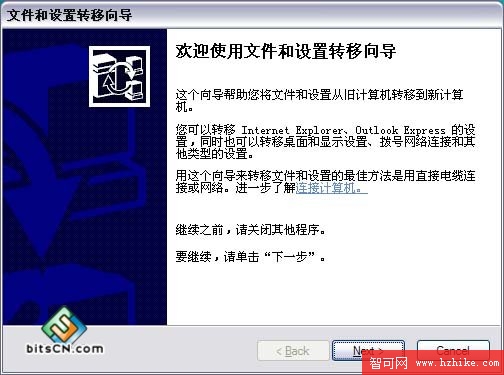
圖一:精靈歡迎畫面
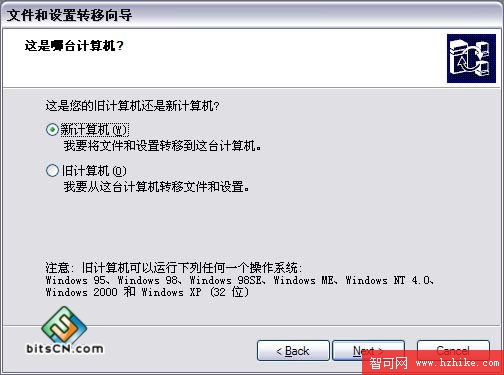
圖二:選擇新/舊電腦
操作流程:以 Win2K Pro → XP 同機搬家為例
- 新電腦(XP)端: 選「我要將檔案和設定轉移到這台電腦」→ 下一步 → 選「我要在以下磁碟機建立精靈磁碟」 → 插入格式化軟碟 → 精靈產生
migwiz.cab 與 FASTWiz.exe。
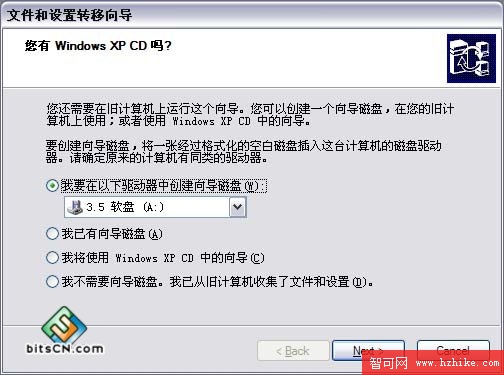
圖三:建立精靈磁碟
- 重開機進入舊系統(Win2K): 執行軟碟
FASTWiz.exe → 關閉所有程式 → 解壓縮至暫存目錄 → 選擇傳輸方式:
「軟碟機或其他可移動媒體」(同機搬家選此)
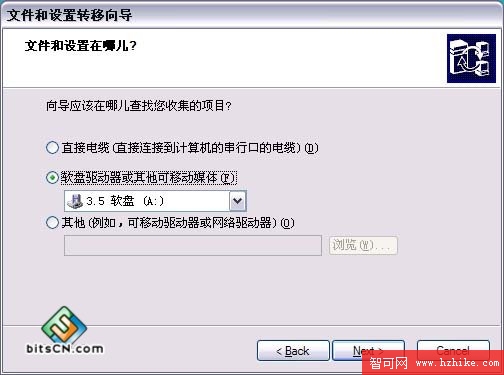
圖五:選擇傳輸方式
- 選擇移動項目: 同機檔案未變,選「只包含設定」。包含:
IE 設定(首頁、歷史、安全等級、憑證等)
輔助工具、螢幕保護、地區選項、工作列、滑鼠鍵盤、網路印表機、資料夾選項等。
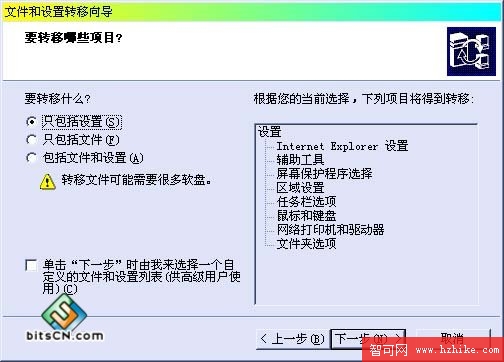
圖六:選擇移動項目
- 收集完成提示插入軟碟寫入: 純設定通常一張軟碟足夠。記住軟碟位置。
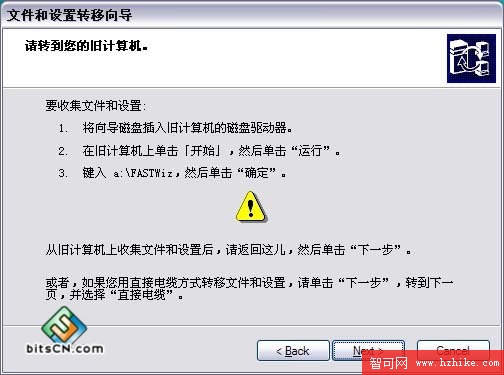
圖七:收集完成
- 重開機回 XP: 再執行軟碟
FASTWiz.exe → 選「我已經有精靈磁碟」 → 選「軟碟機」 → 開始複製設定。
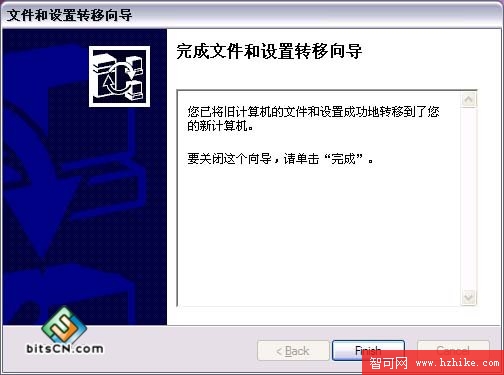
圖八:轉移完成
- 登出重登: 提示「要使變更生效,您需要登出」,確認後登出再登入,桌面主題、郵件帳號、IE 設定等即刻生效。若視覺風格未變,請將「開始功能表」改為「經典開始功能表」即可見效。
注意事項
- 硬體或網路環境改變時,部分設定(如 IP、Modem)仍需手動調整。
- 僅限管理員帳戶操作。
- 大量檔案搬移建議改用網路共享、隨身碟或外接硬碟,精靈支援「直接纜線」、「可移動媒體」等多種介質。