「硬體設定檔」記錄所有裝置安裝資訊,控制開機載入哪些裝置與設定。善用它能加速開機、避免頻繁變更硬體導致重新啟動、快速切換行動/固定辦公環境、解決裝置資源衝突。
一、清除殘留裝置資訊加速開機
卸載硬體後設定檔不會自動清除,開機時系統仍嘗試與不存在裝置通訊導致緩慢。解法:
- 「我的電腦」右鍵→「內容」→「硬體」→「硬體設定檔」→「複製」備份一份(如 Profile 2)。
- 重開機選「3. None of the above」,系統重新偵測硬體產生新設定檔。
- 進入系統後刪除原有設定檔。
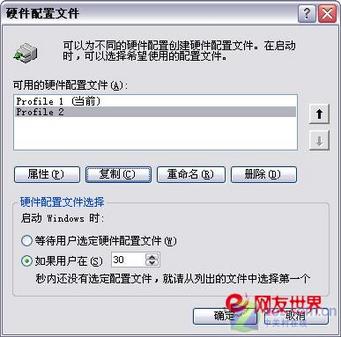 圖一:複製備份硬體設定檔
二、避免頻繁更換硬體觸發重新啟動
每次變更硬體前先「複製」備份目前設定檔(如 Profile 1)。若提示重新啟動,重開機選回備份設定檔即可繞過啟動驗證。
三、筆電快速切換固定/行動辦公環境
- 建立兩份設定檔:「Docked Profile」(固定,全裝置啟用)、「Undocked Profile」(行動,停用網卡等耗電裝置)。
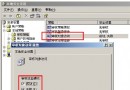
- 「Undocked」屬性勾選「這是可攜式電腦」與「電腦未連接」。
- 固定地用 Docked,外出用 Undocked,達到省電高效。
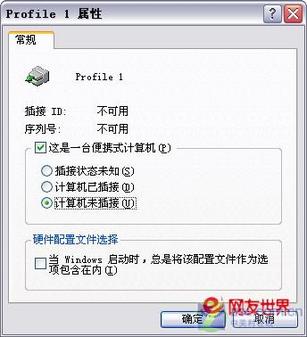 圖二:設定可攜式電腦與未連接狀態
四、繞過難解的硬體資源衝突
例:主板與網卡衝突導致撥號上網時網卡正常但滑鼠死機。建立兩份設定檔:「Internet」(停用網卡、調整 Modem COM 埠)、「LAN」(停用 Modem、調整網卡資源)。開機選對應設定檔即可在不同環境穩定運作。
硬體設定檔是 XP 管理裝置配置的隱藏利器,靈活運用能解決許多棘手問題。