Windows XP Windows 7 Windows 2003 Windows Vista Windows 綜合教學 Linux 系統教學
Windows 10 Windows 8 Windows 2008 Windows NT Windows Server 電腦軟體教學

有備無患:Windows XP 軟體資料大遷移完全指南

編輯:XP 系統基礎知識

前言:硬碟升級與系統重灌的資料遷移挑戰

硬碟容量日增、價格下降,更換大硬碟重灌系統時,如何順利遷移舊系統資料?本文詳細說明 Windows XP 內建遷移工具與 Office 等常用軟體資料的手動備份還原方法。

一、Windows XP 設定遷移:檔案與設定嚮導

兩大遷移方式

  1. Ghost 磁碟區複製: 整個分區克隆,此處不贅述
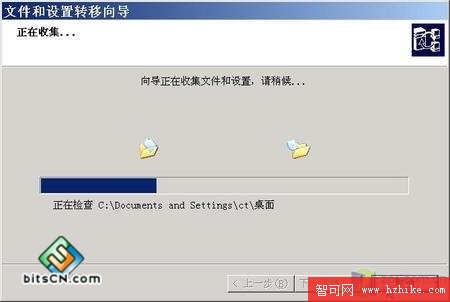
  2. Windows 檔案與設定嚮導: 內建工具,將所有設定備份至檔案,新系統安裝完成後執行還原

啟動嚮導

  1. 「開始」→「所有程式」→「附件」→「系統工具」→「檔案與設定嚮導」
  2. 或從安裝光碟 SUPPORT\TOOLS\FASTWIZ.EXE 直接執行

跨平台相容性

  • 不僅限 Windows XP,實測 Windows 2000 亦可正常運作
  • Windows 9x/Me 無類似工具,建議使用 Ghost 備份

操作提醒

  • 安裝程式較多時收集過程較慢,請耐心等待
  • 備份檔案可存放於網路,出差時下載套用個人設定,提升工作效率

二、Office 2000/XP 核心資料遷移

主要遷移內容:樣板、自動更正、個人設定

1. 樣板檔案位置

作業系統 樣板資料夾路徑
Windows 9x/MeC:\Windows\Application Data\Microsoft\Templates
Windows 2000/XPC:\Documents and Settings\使用者名稱\Application Data\Microsoft\Templates

→ 直接複製整個資料夾至暫存區,重灌後複製回相同路徑

2. 自動更正檔案

Office XP (Office 10)

  • 檔案名:MSO.ACL
  • 路徑:C:\Program Files\Microsoft Office\Office10\2052 與 C:\Program Files\Microsoft Office\Office10\1033

Office 2000 (Office 9)

  • 路徑:C:\Program Files\Microsoft Office\Office\1033 與 C:\Program Files\Microsoft Office\Office\2052

→ 複製這兩個檔案,重灌後放回原位置

3. 通用自動更正備份工具:Word 2002 Support Template

適用 Office 2000 與 Office XP:

  1. 下載:https://support.microsoft.com/default.ASPx?scid=https://download.microsoft.com/download/word2002/utility/1.0/w98nt42kmexp/en-us/Support.exe
  2. 執行 support.exe,選擇解壓縮資料夾(如 C:\Temp)
  3. 執行 C:\Temp\setup.exe 安裝
  4. 「開始」→「程式」→「Microsoft Office Tools」→「Word 2002 Support Template」開啟樣板
  5. 按 Alt+F8 開啟巨集視窗,選取 AutoCorrect Backup →「執行」
  6. 點擊「備份」按鈕 → 自動更正資訊儲存為 AutoCorrect Backup Document.doc
  7. 還原時點擊「還原」按鈕即可

4. 個人設定遷移:使用者設定儲存精靈

Office XP 內建

  1. 「開始」→「程式」→「Microsoft Office 工具」→「使用者設定儲存精靈」
  2. 依嚮導備份或還原設定至組態檔

Office 2000 需額外下載

  1. 下載 Save My Settings Wizard:https://download.microsoft.com/download/office2000pro/savemyi/2000/WIN98/EN-US/savemyi.exe
  2. 安裝後:「開始」→「程式」→「Microsoft Office Tools」→「Save My Settings Wizard」
  3. 操作方式相同,僅介面為英文

進階應用:網路備份設定

兩個精靈均支援將設定儲存至網路。出差在外時,下載設定檔即可在任何電腦套用個人化環境,大幅提升行動辦公效率。

Copyright © Windows教程網 All Rights Reserved