Windows XP Windows 7 Windows 2003 Windows Vista Windows 綜合教學 Linux 系統教學
Windows 10 Windows 8 Windows 2008 Windows NT Windows Server 電腦軟體教學

巧用 Windows XP 網路橋接功能:從建立橋接到四大典型應用場景

編輯:XP 系統基礎知識

前言:Windows XP 網路功能的隱藏亮點

Windows XP 除了介面革新與多媒體增強,網路功能也有重大改進。在「控制台」→「網路連線」中,右鍵連線圖示會發現從未出現過的「橋接」選項。本文詳細解析此功能的操作與實戰應用。

測試環境: Windows XP Professional、2 張 3Com 3C905C 網卡、1 張 1394 網路介面卡、2 張 Cisco Aironet 無線網卡

一、操作指南

1. 建立網路橋接

原理說明

網橋運作於 OSI 第 2 層(資料連結層),僅關注 MAC 位址,不處理傳輸協定。根據站點或 MAC 位址分割與過濾網路流量。可橋接的介面卡包含:10/100Mbps 乙太網卡、1394 網路介面卡、無線網路介面卡等乙太網相容介面卡。
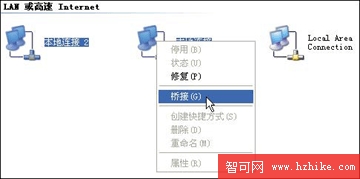
建立步驟

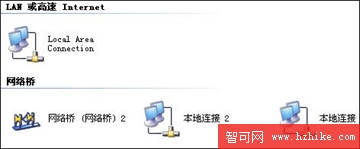
  1. 開啟「控制台」→「網路連線」
  2. 在「區域網路或高速網際網路」區域,按住 Ctrl 選取要橋接的每個專用網路連線
  3. 右鍵點選任一反白連線 → 選擇「橋接」

經過連線程序後,新網橋建立完成(圖示會顯示橋接的介面卡)。

概念類比: 可視為只有 2 個埠的交換器。

重要特性: 網橋本身可設定 IP 位址,但此 IP 與橋接功能無關。即使橋接 IP 與連接的兩個區域網路不在同一子網,兩側網路仍可正常通訊。
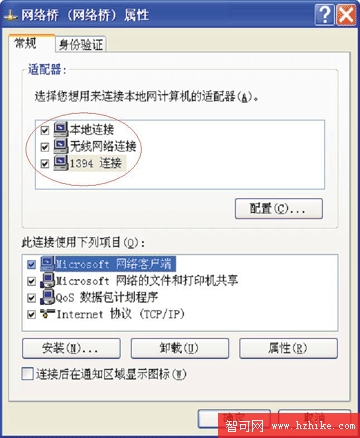
2. 新增/移除橋接連線

  1. 開啟「網路連線」
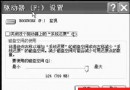
  2. 右鍵點選「網路橋接」→「內容」
  3. 在「一般」索引標籤的「介面卡」清單,勾選要加入橋接的介面卡 →「確定」

移除操作相反,但需注意:

  • 單一電腦只能建立一個網橋,但可容納無數網路連線
  • Windows 2000 或更早版本無法建立橋接
  • 移除介面卡後若剩餘不足 2 個,網橋將不執行預期功能但仍佔用系統資源

二、四大典型應用場景

1. 基本橋接:連接兩個區域網路

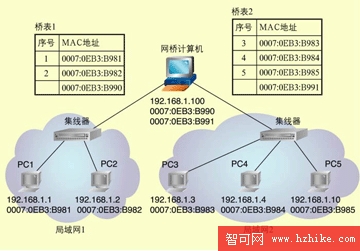
架構: 兩個採用星狀拓樸(集線器為中心)的區域網路,透過雙網卡橋接電腦互連。
運作機制:

  • 1 號機與 2 號機同屬區域網路 1 通訊時,封包經集線器廣播
  • 橋接電腦收到封包,查詢位址清單發現雙方同網段 → 不轉發 至區域網路 2
  • 實現流量隔離與衝突域分段

延伸應用: 當電腦距離集線器超過 100 公尺乙太網限制,可利用鄰近電腦建立網橋充當中繼器,將游離電腦納入區域網路。

2. 三機互聯:免購買集線器的低成本方案

情境: 3-4 台電腦需要互連,傳統做法購買小型集線器。

傳統路由器模式缺點:

  • 雙網卡電腦設為路由器,利用路由器交換功能
  • 路由器封包交換需拆解重組,效率低於交換器純存儲轉發
  • 需設定複雜系統路由,非理想方案

Windows XP 橋接優勢: 僅需將雙網卡電腦建立為網橋,即可實現多台電腦互連,操作簡單、效率高、無需設定路由。

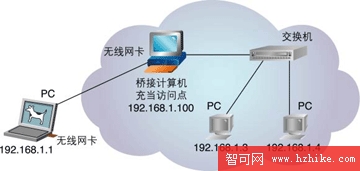
3. 建構無線網路存取點

架構: 一張無線網卡(Ad-Hoc 模式)+ 一張乙太網卡 → 建立網橋

運作原理: 同樣工作於 Ad-Hoc 模式的無線終端,透過橋接電腦接入有線乙太網路。

硬體對比: 商用無線 AP/橋接器本質就是將無線網卡與整合乙太網卡的電路板結合,再綁定同一 IP 位址,原理與軟體橋接大同小異。

4. 連結備援:伺服器級高可用性

傳統雙網卡備援: 專用網卡晶片互相協調,主網卡啟用時自動停用備援網卡,屬叢集技術應用。

Windows XP 橋接備援優勢:

  • 將橋接電腦視為交換器,啟用生成樹演算法 (Spanning Tree Algorithm) 建立無迴路轉發拓樸
  • 確保轉發拓樸非循環,避免廣播風暴
  • 兩條連結同時作用,故障自動切換,無需專用硬體

此方案適合對通訊可靠性要求高的伺服器,提供比傳統主備模式更優越的容錯能力。

Copyright © Windows教程網 All Rights Reserved