前言
XP 從系統層級強化多媒體支援(DVD、DirectX、燒錄技術),搭配正確硬體安裝與屬性調校,才能發揮最佳視聽體驗。
一、多媒體硬體裝置安裝與設定
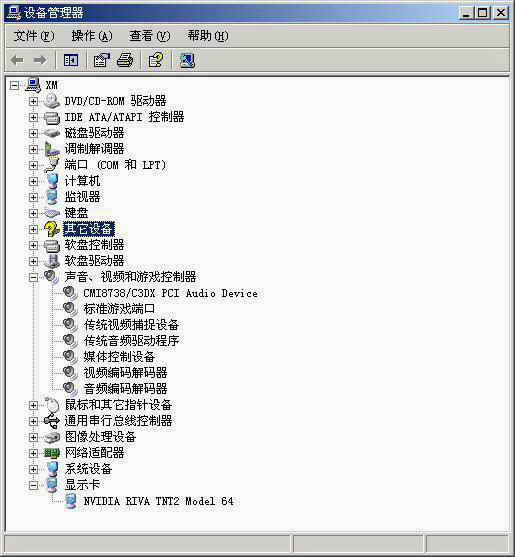
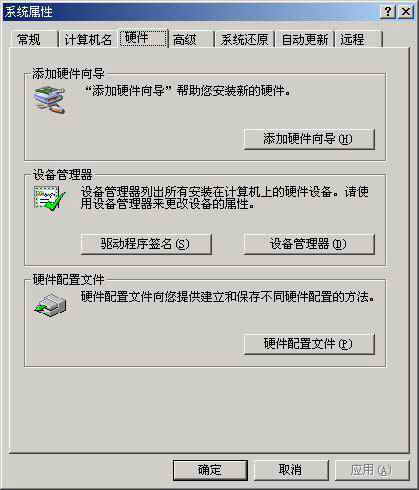
基本硬體:顯示卡、聲音卡、喇叭/耳機、麥克風。「控制台」→「系統」→「硬體」→「裝置管理員」可檢視「聲音、視訊與遊戲控制器」及「顯示介面卡」。實際只需安裝聲音卡與顯示卡驅動。
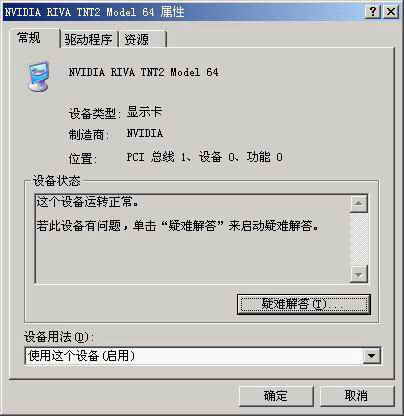
- 裝置管理員中右鍵裝置 → 「內容」→「一般」頁看裝置狀態、製造商。
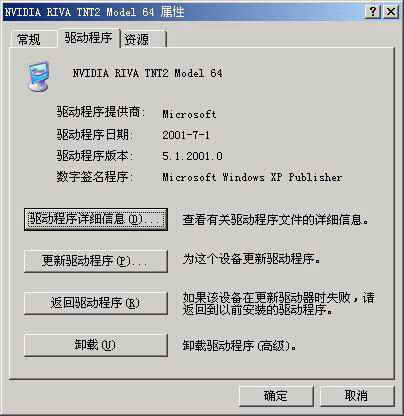
- 「驅動程式」頁可更新驅動,失敗可點「回復驅動程式」(XP 新功能)。
- 新硬體若未自動偵測,「系統內容」→「硬體」→「新增硬體精靈」手動安裝。
二、多媒體屬性設定四大面向
「控制台」→「聲音及音訊裝置」→ 五個頁籤:音量、聲音、音訊、語音、硬體。
1. 系統聲音選擇與設定(「聲音」頁籤)
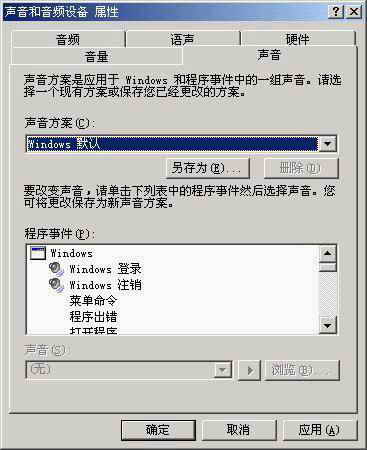
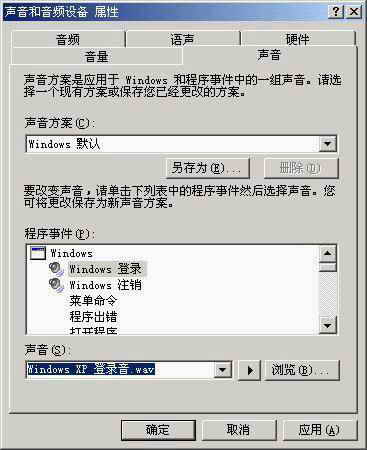
- 「程式事件」清單顯示所有聲音事件,有小喇叭圖示者已有聲音。
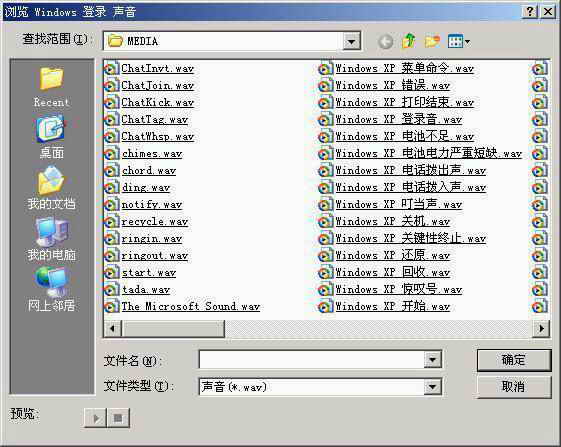
- 選取事件 → 下拉選單選聲音檔,或「瀏覽」指定 .wav 檔。
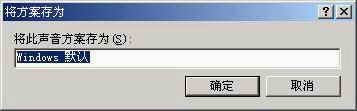
- 可套用預設「聲音配置」或自建配置(另存新檔/刪除)。
2. 音量控制與喇叭設定(「音量」頁籤)
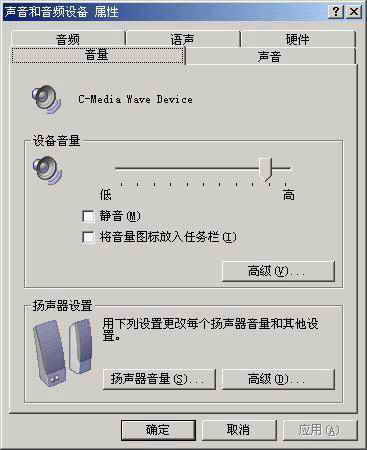
- 「裝置音量」滑桿調整總音量,勾選「將音量圖示放入工作列」方便存取。
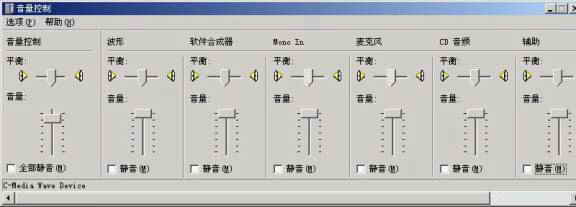
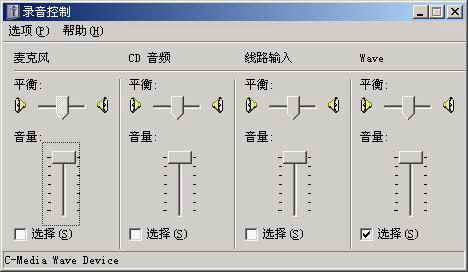
- 「進階」→ 開啟「音量控制」視窗,分項調整 CD、波形、喇叭等音量、平衡、靜音。
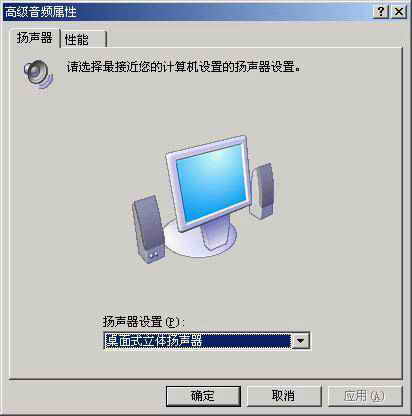
- 「喇叭設定」→「進階」→ 選擇最符合硬體的喇叭模式(立體聲、5.1 聲道等)。
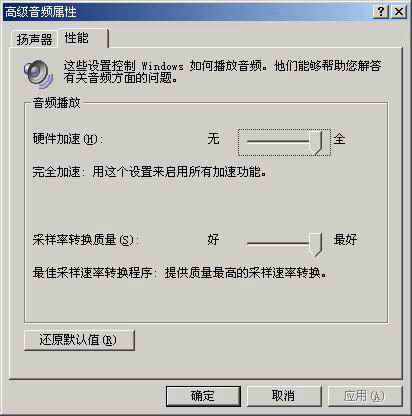
- 「效能」頁籤調整硬體加速與取樣率轉換品質(視硬體而定,非越高越好)。
3. 音訊屬性設定(「音訊」頁籤)
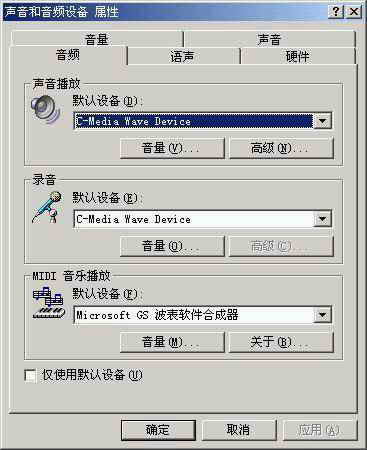
- 「聲音撥放」、「錄音」、「MIDI 音樂撥放」分別選擇預設裝置(多裝置時)。
- 各項可點「音量」微調、「進階」設定喇叭/效能。
- 勾選「僅使用預設裝置」可簡化操作。
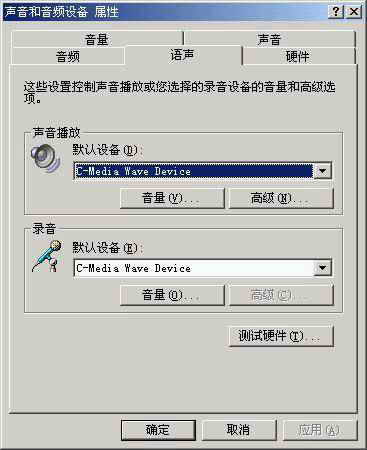
4. 語音效果設定(「語音」頁籤)
- 「語音撥放」與「語音辨識」分別選預設裝置、調音量、進階設定。
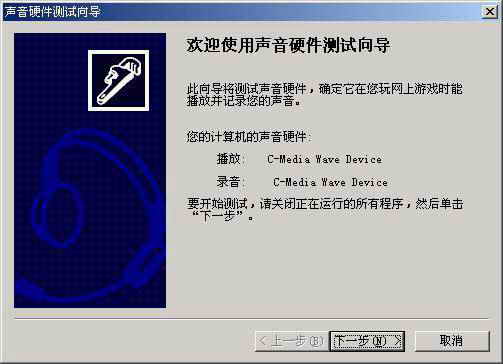
- 點「測試硬體」啟動「語音硬體測試精靈」,檢查麥克風與喇叭能否同時運作(測試前關閉佔用麥克風程式)。
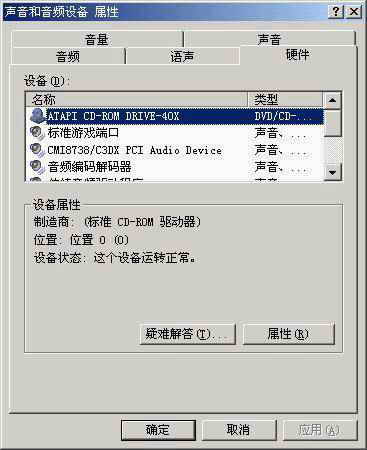
5. 查看多媒體硬體(「硬體」頁籤)
結語
完成上述設定,即可享受 XP 豐富多彩的互動多媒體環境。