Windows XP 環境下共用印表機,常見故障集中在四個層面:網路芳鄰不可見、列印伺服器無法瀏覽、工作站搜尋不到共用印表機、大量工作站部署驅動程式困難。本文提供分層診斷與標準化解決流程。
「網路芳鄰」→「檢視工作群組電腦」報錯、找不到列印伺服器、提示「沒有權限瀏覽…」
缺少 NetBIOS over TCP/IP 傳輸協定,或工作群組名稱不一致。
能進入網路芳鄰,雙擊列印伺服器圖示卻無反應、或進入後不顯示共用印表機圖示。
工作站權限不足(Guest 帳戶被拒)、列印伺服器未啟用「檔案和印表機共用」服務。
「新增印表機精靈」→「網路印表機」→ 瀏覽清單僅顯示「Microsoft Windows Network」,無任何共用印表機。
C:\Windows\inf\lgbcpr.inf 至列印伺服器lgbcpr.inf → 提示 lexgo.exe 時指定驅動光碟 Drivers\Win_9X\lexgo.ex_C:\Windows\System32\spool\drivers\w32x86\3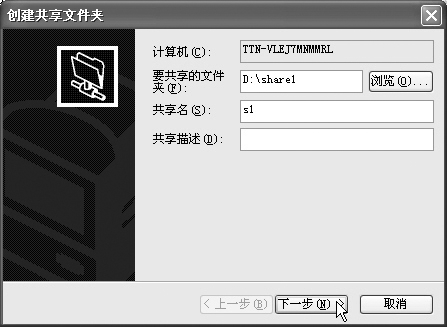
\\PrintServer\Drivers),放入各作業系統對應的完整驅動安裝檔Z:\ 對應子資料夾 → 依提示完成優點: 不受作業系統版本限制、無需分析 .inf 檔結構、驅動更新只需替換共用資料夾內容。
| 項目 | 檢查點 | 狀態 |
|---|---|---|
| 工作群組 | 所有電腦名稱一致 | ☐ |
| 協定 | 已安裝 NWLink IPX/SPX/NetBIOS | ☐ |
| Guest 帳戶 | 列印伺服器啟用、未被「拒絕網路存取」 | ☐ |
| 共用服務 | 列印伺服器啟用「Microsoft 網路的檔案和印表機共用」 | ☐ |
| 防火牆 | ICF 關閉或已開放 139/445/NetBEUI | ☐ |
| 驅動分發 | 已配置「其他驅動」或對應網路磁碟機 | ☐ |
| 權限測試 | 工作站能開啟列印伺服器共用資料夾、列印測試頁 | ☐ |
XP 印表機共用 90% 故障源自「協定缺失、權限阻擋、防火牆封鎖、驅動未分發」四大根因。依循「網路芳鄰可見 → 伺服器可瀏覽 → 共用印表機可連線 → 驅動自動/半自動部署」四階段驗證,配合標準化檢查清單,可將部署成功率提升至 99% 以上。對於異質作業系統環境(XP/2000/98 混合),對應網路磁碟機法 是最通用、維護成本最低的選擇。