Windows XP 進入安全模式需開機時連續按 F8,時機難把握。實際上可修改 boot.ini 與 msconfig,將安全模式作為獨立開機選項加入多重開機選單,像選擇作業系統一樣直接選擇進入。
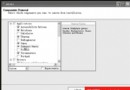
C:\boot.ini(隱藏、系統、唯讀屬性,需先在「資料夾選項」→「檢視」取消「隱藏受保護的作業系統檔案」並取消「隱藏已知副檔名」)。[operating systems] 區段,找到類似:multi(0)disk(0)rdisk(0)partition(1)\WINDOWS="Microsoft Windows XP Professional" /fastdetect"Microsoft Windows XP Safe Mode"。boot.ini。msconfig →「BOOT.INI」標籤。/SAFEBOOT:NETWORK)。| 參數 | 模式 | 載入內容 |
|---|---|---|
/SAFEBOOT:MINIMAL | 最小模式(預設) | 核心驅動 + 基礎服務,無網路、無 GUI 外殼 |
/SAFEBOOT:NETWORK | 網路模式 | 最小模式 + 網路驅動/服務,可連網、存取共享 |
/SAFEBOOT:DSREPAIR | 目錄服務修復 | 僅網域控制站適用,修復 Active Directory |
/SAFEBOOT:ALTERNATESHELL | 替代命令介面 | 最小模式 + 命令提示字元 (cmd.exe) 取代 explorer |
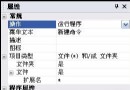
boot.ini 屬性:編輯前需取消「唯讀」、「隱藏」、「系統」屬性(右鍵內容 → 取消勾選),編輯後建議恢復屬性保護。