Windows XP Windows 7 Windows 2003 Windows Vista Windows 綜合教學 Linux 系統教學
Windows 10 Windows 8 Windows 2008 Windows NT Windows Server 電腦軟體教學

Windows XP 如何開啟 Wi-Fi 熱點分享網路給手機?完整圖文教學

編輯:XP 系統基礎知識

硬體需求:支援 Wi-Fi 的筆記本 (或台式機外接 USB 無線網卡,注意是「無線網卡」非「無線上網卡」) + 支援 Wi-Fi 的手機。

電腦端 Wi-Fi 熱點設定

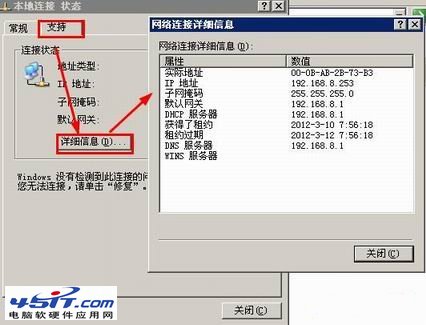
  1. 確認筆記本已連網,開啟 Wi-Fi。右鍵網路連線圖示 → 「狀態」 → 「支援」 → 「詳細資料」,記錄 IP、閘道、DNS 等資訊。
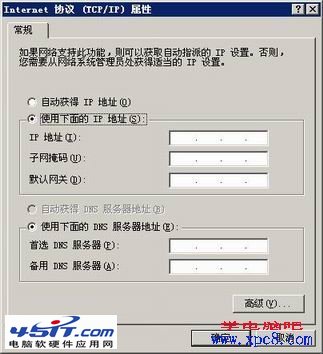
  2. 區域連線「內容」 → 「Internet 通訊協定 (TCP/IP)」內容 → 將剛記錄資訊填入,設為固定 IP。
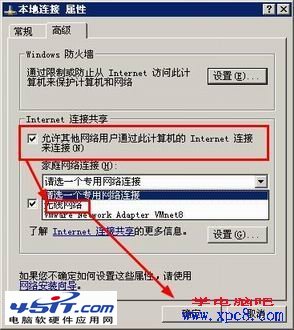
  3. 同視窗「進階」 → 勾選「允許其他網路使用者透過這台電腦的網際網路連線」 → 確定。無線網路連線屬性中應自動取得 IP 等資料。

無線網路連線設定 (建立 Ad-hoc 熱點)

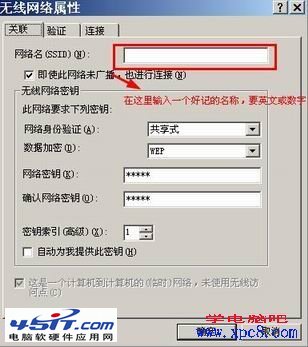
  1. 無線網路連線「內容」 → 「無線網路設定」 → 「新增」。
  2. 網路名稱 (SSID) 自訂 (需英文),設定密碼 (建議加密),務必勾選「這是一個電腦對電腦的臨時網路」。

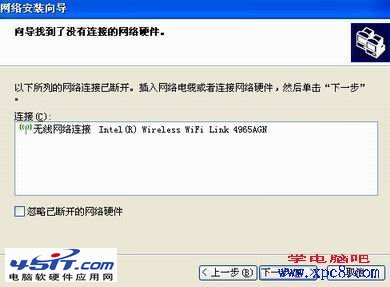
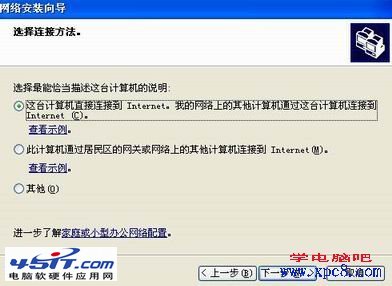
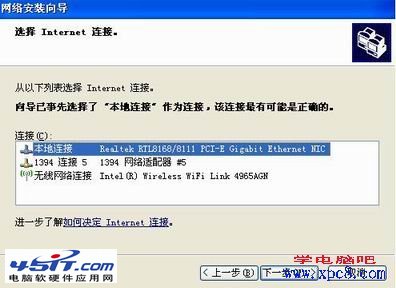
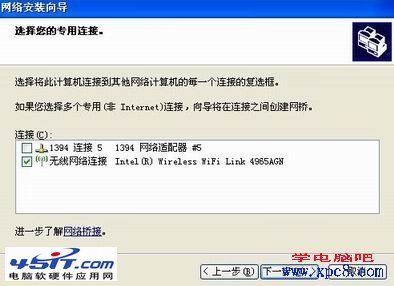
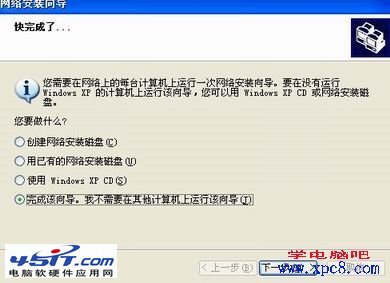
若手機搜尋不到熱點:執行「網路安裝精靈」

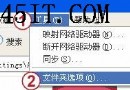
  1. 「網路連線」→「檔案」→「網路安裝精靈」 → 忽略斷網警告 → 選「這台電腦直接連上網際網路」 → 選上網連線 → 選無線網卡 → 設定電腦描述/工作群組 → 選「關閉檔案與印表機共用」 → 完成。


手機端 Wi-Fi 設定 (若連上無法上網需手動設定 IP)

  • IP 位址:與電腦無線網卡同網段 (如電腦 192.168.80.1,手機設 192.168.80.x)。
  • 子網路遮罩:255.255.255.0
  • DNS 與閘道:填電腦無線網卡 IP (如 192.168.80.1)。
Copyright © Windows教程網 All Rights Reserved