Windows XP Windows 7 Windows 2003 Windows Vista Windows 綜合教學 Linux 系統教學
Windows 10 Windows 8 Windows 2008 Windows NT Windows Server 電腦軟體教學

輕鬆製作可攜式 Windows XP 開機光碟:PE Builder + 虛擬機驗證全流程

編輯:XP 系統基礎知識

Windows PE (Windows Preinstallation Environment) 是微軟官方輕量級開機環境,僅授權 OEM/企業使用。開源免費工具 PE Builder 可從 XP 安裝光碟提取核心,製作約 100MB 的可開機 ISO,具備圖形介面、NTFS/FAT32 讀寫、網路存取、磁碟管理,適合系統搶救、備份、密碼重置。本文詳細記錄製作、虛擬機驗證、實機使用全流程。

工具準備

  • PE Builder 3.13(約 2.7MB,免費)。
  • 中文支援外掛:PE Builder chs.rar(11KB,免費),解壓後 CHS 目錄複製至 PE Builder plugin 目錄下。
  • Windows XP 安裝光碟(含 SP1/SP2)。
  • 虛擬機器軟體:Virtual PC / VMware / VirtualBox(驗證用)。

一、建立 ISO 映像檔

  1. 解壓 PE Builder 至目錄(如 C:\PEBuilder)。
  2. 將中文外掛 CHS 目錄複製至 C:\PEBuilder\plugin\。
  3. 執行 pebuilder.exe,介面設定:
  • Source:指定 XP 安裝光碟路徑(光碟代號或硬碟 i386 目錄)。
  • Create ISO image:勾選,指定輸出檔名(如 C:\pebuilder.iso)。
  • Burn to CD:不建議勾選,若製作失敗光碟無法複寫,先產 ISO 再燒錄較安全。
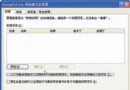
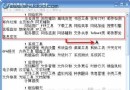
  • Plugins:點選開啟外掛管理視窗,務必啟用「簡體中文支援」(狀態顯示 Yes),建議全選常用工具類外掛(磁碟管理、登錄編輯、網路、殺毒等)。
  • 點選「Build」→ 讀取光碟檔案 → 產生 ISO(數分鐘)。

二、虛擬機驗證 ISO

  1. 虛擬機器新建 VM,掛載 pebuilder.iso 為開機光碟。
  2. BIOS 設定光碟優先啟動。
  3. 啟動 VM → 選擇網路設定(DHCP/靜態 IP) → 進入 PE 桌面。
  4. 驗證重點:中文介面正常、磁碟管理可讀寫 NTFS、網路連通、DiskPart 指令可用、登錄編輯器可載入離線機碼。

三、燒錄光碟與實機使用

  1. 用 Nero/ImgBurn/UltraISO 燒錄 ISO 為可開機光碟。
  2. 實機光碟啟動 → 自動網路設定 → 進入桌面。

四、核心功能實測亮點

進階:外掛管理與自訂

PE Builder 外掛為 .cab 封裝,含 plugin.inf 定義檔案複製、登錄檔匯入、捷徑建立。可自行編寫外掛整合公司專用工具,構建標準化維護環境。管理外掛是 PE Builder 學習曲線最陡峭但也最強大的部分。

Copyright © Windows教程網 All Rights Reserved
功能工具/指令實測表現
磁碟分區管理DiskPart命令列建立/刪除/擴展/格式化分區、指派代號、轉換基本/動態磁碟,功能媲美 Partition Magic 且支援 Server 2003(PQ 不支援)。
NTFS 讀寫總管 / cmd完整支援 NTFS 權限、壓縮、加密(EFS)讀取,解決 DOS 無法存取 NTFS 難題。
密碼重置登錄編輯器載入離線 SYSTEM/SAM 機碼,清除使用者密碼、啟用 Administrator、解鎖帳戶。
檔案備份總管 / xcopy / robocopy將重要資料複製至網路磁碟機/外接硬碟/USB,支援長檔名、Unicode。
病毒掃描外掛整合可整合 ClamWin、Kaspersky Rescue Disk 等掃毒引擎,離線掃毒更徹底。