硬盤性能瓶頸的典型表現
- 系統啟動緩慢、進入桌面後長時間「假死」
- 軟件啟動響應延遲明顯、大型程序首次加載久
- 文件複製/移動速度波動大、頻繁掉速
- 遊戲載圖/地圖切換卡頓、素材讀取掉幀
- 多任務並行時磁盤佔用率長期 100%(任務管理器可見)
九大優化維度:從分區策略到系統調度
一、科學分區與數據分層佈局(物理層面優化)
原則:磁盤外圈線速度快、內圈慢;將高頻、對速度敏感的數據置於外圈(前部分區)。
| 分區 | 建議容量 (以 500GB HDD 為例) | 存放內容 | 優化邏輯 |
|---|
| C: 系統盤 | 100-150 GB | OS、核心驅動、常用小型軟件 (瀏覽器、辦公、IM、下載器、播放器、壓縮工具等)、Office 等大型套件 (自定義安裝精簡組件) | 外圈最快區域,系統文件連續讀取最受益 |
| D: 虛擬內存/臨時盤 | 4-8 GB | 虛擬內存、瀏覽器緩存、下載臨時文件、系統臨時文件夾 | 集中高頻讀寫,隔離碎片污染系統盤,定期清理 |
| E: 應用程序盤 | 100-150 GB | 大型專業軟件 (PS/AE/PR/VS/IDE/遊戲平台/大型單機遊戲等) | 次外圈,大文件順序讀寫優勢明顯 |
| F: 文檔/項目盤 | 剩餘空間 1/2 | 工作文檔、代碼項目、設計源文件、資料庫文件 | 中圈,隨機讀寫較多,但對極致速度不敏感 |
| G: 媒體/備份/冷數據盤 | 剩餘空間 1/2 | 影音庫、照片、壓縮包、系統映像備份、軟件安裝包 | 內圈最慢區域,順序讀取為主,速度要求最低 |
關鍵操作流程:
- 分區完成後,先安裝系統與核心軟件到 C 盤
- 將「我的文檔」「下載」「桌面」「瀏覽器緩存」「臨時文件夾」遷移至 D 盤 (可用註冊表優化工具/超級兔子/Windows 優化大師)
- C 盤執行磁盤碎片整理 (優化文件連續性)
- 安裝大型應用到 E 盤、遊戲到 F 盤、媒體到 G 盤
- 再次碎片整理 C 盤
- 將虛擬內存從 D 盤**移回 C 盤** (見下文虛擬內存優化)
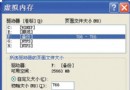
二、虛擬內存精準配置:打破「越大越好」迷思
核心原則
- 虛擬內存**不是越大越好** — 過大導致物理內存尚有餘裕時系統過早換頁,降低內存效率
- 最佳值 = 物理內存 0 - 1.5 倍 (0 倍 = 禁用虛擬內存)
- 物理內存越大,倍數應越小:
| 物理內存 | 建議虛擬內存設置 | 備註 |
|---|
| ≤ 4 GB | 1-1.5 倍物理內存,固定值 (最小=最大) | 防止動態調整產生碎片 |
| 8-16 GB | 0.5-1 倍物理內存 或 固定 4-8 GB | 視大型軟件/遊戲需求微調 |
| ≥ 32 GB | 建議禁用 (或保留 1-2 GB 兼容極少數強制要求的程序) | 物理內存充足時禁用性能最優 |
實測調優法
- 初始設為「物理內存等值」固定值
- 運行典型高負載場景 (大型遊戲/視頻渲染/虛擬機/多瀏覽器標籤)
- 觀察「提交的記憶體」峰值 (任務管理器 → 性能 → 內存)
- 若無「內存不足」警告、無崩潰、無卡頓 → 逐步減半測試
- 出現異常 → 適當增大至穩定值
- 最終值寫入 C 盤固定大小 (初始=最大)
注意:Win 9x/Me 系統可用 MagnaRAM 97 優化;**強烈不建議**使用所謂「內存優化/釋放」軟件 — 它們通過強制調頁破壞系統緩存機制,反而降低性能。
三、快捷方式精簡管理
- 桌面快捷方式控制在 **10 個以內** — 過多佔用系統資源、增加 Explorer 初始化掃描時間
- 其餘歸入「開始菜單」程序列表與「快速啟動欄」
- **刪除所有「卸載」快捷方式** — 無實用價值,純佔資源
- 消除重複快捷方式
四、慎用實時安全軟件:CPU/IO 佔用大戶
- 實時殺毒/防火牆常駐佔用 CPU 10-30%、持續磁盤 IO 掃描
- 若不瀏覽高風險網站、不運行未知來源程序、不插不可信移動介質 → **可考慮關閉實時防護,改為定期全盤掃描 + 瀏覽器擴展攔截 + 系統自帶 Defender (Win 10/11) 基線防護**
- 此舉效果媲美 CPU 超頻,且零風險、零成本
五、精簡啟動項:開機快、運行穩
- 使用優化大師/任務管理器/Autoruns 禁用非必要啟動項
- 判斷標準:非系統核心、非安全軟件、非輸入法、非同步盤、非硬件驅動伴隨程序 → **大膽禁用**
- 收益:開機提速 30-50% + 運行時內存/CPU 佔用降低 + 穩定性提升
六、圖標緩存與桌面美化適度原則
- 圖標緩存設置為「實際佔用 × 2」 (可用優化大師查看當前佔用再雙倍設置)
- 桌面背景**建議「無」/純色** — 複雜壁紙/動態桌面/幻燈片持續佔用顯存/系統資源,實際注視桌面時間極短,投入產出比極低
七、磁盤緩存參數手動優化
在優化大師/註冊表中設置:
- 最小值:2048 KB (不可過低,影響多媒體流式讀取穩定性)
- 最大值:物理內存的 25% (如 16GB 內存 → 4096 MB = 4194304 KB)
- 緩沖區讀寫單元:512 字節
效果:多媒體播放、大文件複製、資料庫操作穩定性顯著提升。
八、右鍵菜單極簡化
- 用超級兔子/優化大師/ShellExView 禁用/刪除無用右鍵擴展 (壓縮軟件、播放器、雲盤、殺毒、辦公插件等)
- **保留核心**:打開、編輯、列印、複製/剪切/粘貼、刪除、重命名、屬性、掃描、壓縮/解壓核心項
- **刪除而非取消勾選** — 徹底移除註冊表項,防止「新建」菜單假死、右鍵響應延遲
九、顯示器刷新率與分辨率務實設置
- 15-17 吋顯示器:75-85 Hz 足矣,無需強求 100+ Hz (除非電競級面板+顯卡支援)
- 分辨率:800×600 / 1024×768 / 1366×768 / 1920×1080 按面板原生分辨率設置 — **非原生分辨率需插值縮放,畫質損失大、顯卡負載增、無實質收益**
- 此項調優效果遠超顯卡超頻,且零風險
終極方案:SSD 固態硬盤替代 HDD 機械硬盤
| 指標 | 機械硬盤 (HDD) | SATA SSD | NVMe SSD (PCIe 3.0/4.0/5.0) |
|---|
| 順序讀取 | 80-160 MB/s | 500-560 MB/s | 3500-14000 MB/s |
| 4K 隨機讀取 IOPS | 80-120 | 80,000-100,000 | 300,000-1,500,000 |
| 延遲 | 5-15 ms | 0.05-0.1 ms | 0.02-0.05 ms |
| 抗震/靜音/功耗 | 差/有聲音/6-10W | 優/無聲/2-4W | 優/無聲/3-8W |
| 價格/GB (2024參考) | ¥0.15-0.25 | ¥0.35-0.55 | ¥0.45-0.85 |
升級建議
- 系統盤必上 SSD:哪怕 128/256GB SATA SSD 做系統盤,HDD 做數據盤,體驗質變
- 主流選擇:500GB/1TB NVMe PCIe 3.0/4.0 (如 三星 980/990、西數 SN770/SN850X、致鈦 TiPlus7100、金士頓 KC3000)
- 舊筆記本/迷你主機:確認介面 (SATA 2.5吋 / M.2 SATA / M.2 NVMe) 再購買
- 遷移工具:三星 Data Migration / Macrium Reflect / 乾克隆 / 重裝系統 (最乾淨)
總結:分層優化策略
| 層級 | 動作 | 投入 | 收益 | 推薦優先級 |
|---|
| L0 硬件 | 系統盤換 NVMe SSD | ¥300-800 | 質變 (開機秒級、應用瞬開、多任務流暢) | ⭐⭐⭐⭐⭐ 必做 |
| L1 系統 | 虛擬內存精準配置、啟動項精簡、服務優化 | 0 元 | 顯著 (開機 -30%、運行穩) | ⭐⭐⭐⭐ 強烈建議 |
| L2 佈局 | 科學分區、數據分層、目錄遷移 | 0 元 | 明顯 (碎片隔離、壽命延長) | ⭐⭐⭐ 推薦 |
| L3 界面 | 快捷方式/右鍵/桌面/緩存精簡 | 0 元 | 微優 (資源釋放、響應略快) | ⭐⭐ 可選 |
| L4 安全 | 實時防護策略調整 | 0 元 (風險自擔) | 顯著 (CPU/IO 釋放) | ⭐⭐ 視環境定 |
從 L0 開始,每層疊加,讓存儲不再成為系統性能的短板。最好的優化,是讓硬件在合適的位置發揮極致效能。