寬頻普及後 Modem 閒置,實則多數 Modem 支援傳真 (Data Fax),XP 內建傳真元件可將其變身傳真機。以 ECOM EM-56HAMi 內建 Modem 為例:
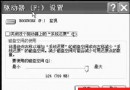
「我的電腦」右鍵→屬性→硬體→裝置管理器→調制解調器,展開後若顯示 Data Fax 字樣即支援傳真。需安裝原廠驅動否則判讀可能不準。
控制台→印表機和傳真→檔案→安裝本機傳真印表機 (可能需 XP 光碟)。完成後出現「傳真」圖示,啟動「傳真設定精靈」:
完成後出現「傳真控制台」(類似郵件用戶端) 管理收發。
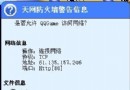
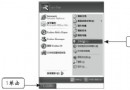
電腦開機即自動偵測傳真訊號,響鈴設定次數後自動接聽,彈出「傳真監視器」。查看收件:開始→通訊→附件→傳真→傳真控制台→收件匣 (含時間、頁數、大小、來電號碼)。
任何可列印程式 (Word、WordPad、畫圖、Photoshop、WPS) → 列印 → 印表機選「Fax」→ 傳真發送精靈:
進階:使用 Word 傳真樣板 → 檔案→新增→本機樣板→信函與傳真,選樣板編輯內容,列印時關閉精靈首頁功能,即得傳統傳真格式。
| 優勢 | 缺點 |
|---|---|
| 與辦公軟體無縫整合、效率高 | 電腦必須開機 (可接在常開伺服器) |
| 數位直傳、畫質銳利 (無列印再掃描) | 紙本發送需先掃描,較傳統機麻煩 |
| 一次群發多位 | |
| 郵件式管理介面、方便查詢 | |
| 零耗材成本 | |
| 中文介面、上手容易 |
延伸:部份 Modem 含語音功能,搭配特定軟體可作電話/自動答錄機。舊硬體若善用仍有價值。