「系統還原」以快照方式記錄系統狀態(還原點),分為系統自動建立(系統檢查點、安裝還原點)與使用者手動建立。隨時間增多會佔用大量空間,導致磁碟空間不足。以下三招幫你瘦身。
「控制台」→「系統」→「系統還原」頁籤 → 在「磁碟機」清單選取非系統磁碟(如 F:) → 「設定」 → 勾選「在這個磁碟機上關閉系統還原」 → 確定。該磁碟根目錄下的 System Volume Information 資料夾即可手動刪除。
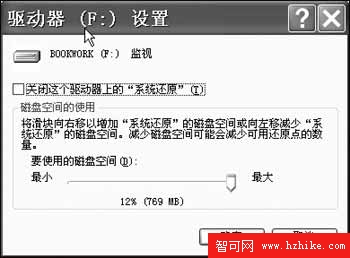
若空間緊張但仍需功能,可拖曳「要使用的磁碟空間」滑桿限制上限。
進階:透過登錄表微調配額
路徑:HKEY_LOCAL_MACHINE\SOFTWARE\Microsoft\Windows NT\CurrentVersion\SystemRestore
• DSMax、DSMin:最大/最小空間(DWORD,單位 MB)
• DiskPercent:預設 12%,可依需求調整。
System Volume Information\_restore{...} 資料夾。RP1、RP2... 即各還原點資料夾(數字越小越舊)。保留近期有用的,刪除其餘。注意: 必須以 Administrator 身分登入才能刪除。安裝驅動程式後系統自動建立的還原點,確認穩定後可刪除。
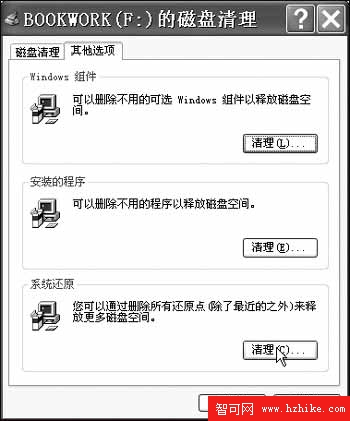
資源管理器 → 右鍵磁碟機 → 「內容」→「一般」→「磁碟清理」→「其他選項」頁籤 → 「系統還原」區塊的「清理」按鈕 → 確認。系統將刪除除最新還原點外的所有舊點。
%systemroot%\system32\restore\rstrui.exe。