Windows XP 雖已停止支援,但若必須繼續使用,建立多層次防禦體系至關重要。本文提供 9 大實戰安全技巧,涵蓋系統檔案完整性、介面行為控制、登錄強化、快取清理、啟用監控、關鍵檔案關聯修復、更新策略、服務安裝突破與遠端存取防護,助您將 XP 打造為「易守難攻」的堡壘。
notepad.ex_、kernel32.dl_)EXPAND "D:\I386\NOTEPAD.EX_" "C:\WINDOWS\NOTEPAD.EXE"
路徑含空格時需雙引號括住。
driver.cab、sp2.cab)EXTRACT /L "C:\WINDOWS" "D:\I386\DRIVER.CAB" NOTEPAD.EXE
關鍵點:XP 視 CAB 為資料夾,也可直接用總管拖曳複製。
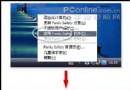
痛點:預設分組導致 QQ/MSN 多視窗切換需兩次點擊、圖示相同難辨識。
解決:
效果:每個視窗獨立顯示標題文字,單擊即達,效率大增。
原理:Explorer 為加速載入會保留已卸載程式的 DLL 在記憶體中,長期累積佔用資源。
操作:
登錄編輯器 → HKEY_LOCAL_MACHINE\SOFTWARE\Microsoft\Windows\CurrentVersion\Explorer
新增 DWORD:AlwaysUnloadDLL = 1
重開機生效。設為 0 或刪除值可關閉。
路徑: C:\Windows\Prefetch
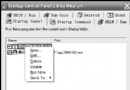
現象:長期使用後累積大量 .pf 檔案,包含已刪除程式的舊記錄 (死連結),拖慢開機/啟動速度。
建議:每月手動清空資料夾內所有檔案 (需管理員權限)。系統會自動重建必要項目。
C:\Windows\Driver Cache\i386\Driver.cab (73MB)。後果:安裝新硬體需插入安裝光碟。sfc /purgecache (釋放 200-300MB DllCache)。C:\Windows\System32\DllCache 內檔案 (200-300MB)。後果:系統檔案修復需安裝光碟。安全替代方案:僅執行技巧四 (清理 Prefetch) + 技巧三 (AlwaysUnloadDLL),零風險同樣有效。
工具: Microsoft Bootvis (官方已下架,可從可信檔案庫獲取)
功能:圖形化顯示開機各階段耗時、CPU 使用率、磁碟 I/O、驅動載入時間線。
用法:執行 → Trace → Next Boot + Driver Delays → 重開機 → 分析報告找出瓶頸驅動/服務 → 優化。
現象:病毒修改 .exe 關聯,導致所有程式 (含防毒軟體) 無法執行。
修復:
assoc .exe=exefile
顯示 .exe=exefile 即成功。
所有 .exe 即刻恢復正常執行。此法不需防毒軟體介入,直擊登錄核心關聯。
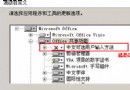
系統屬性 → 自動更新 頁籤三選項:
策略建議:
背景:XP Home 官方不支援 IIS/PWS,但核心檔案完整保留,僅被安裝邏輯封鎖。
C:\Windows\inf\sysoc.inf,找到 [Components] 區段iis=iis.dll,OcEntry,iis.inf,hide,7 → 修改為 iis=iis2.dll,OcEntry,iis2.inf,,7 (移除 hide、改檔名)EXPAND D:\I386\IIS.DL_ C:\WINDOWS\SYSTEM32\SETUP\IIS2.DLL
EXPAND D:\I386\IIS.IN_ C:\WINDOWS\INF\IIS2.INF
https://localhost 顯示 IIS 預設頁面exch_adsiisex.dll (XP/Win2000 光碟均無)| 技巧 | 防禦層面 | 風險等級 | 適用對象 | 關鍵指令/路徑 |
|---|---|---|---|---|
| 系統檔案修復 | 完整性 | 低 | 全體 | EXPAND / EXTRACT / sfc |
| 取消工作列分組 | 可用性/效率 | 零 | 多視窗用戶 | 工作列屬性 |
| AlwaysUnloadDLL | 記憶體/效能 | 低 | 全體 | HKLM\...\Explorer |
| 清理 Prefetch | 效能/穩定 | 零 | 全體 | C:\Windows\Prefetch |
| XP 減肥 (刪備份) | 磁碟空間 | **高** | 進階用戶 | Driver.cab / DllCache |
| Bootvis 分析 | 效能診斷 | 低 | 調校者 | Bootvis.exe |
| EXE 關聯修復 | 完整性/救援 | 低 | 中毒受害者 | assoc .exe=exefile |
| 自動更新策略 | 補丁管理 | 中 | 視授權而定 | 系統屬性/自動更新 |
| Home 裝 IIS | 功能突破 | 中 | 開發/測試 | sysoc.inf + Win2000 光碟 |
Windows XP 安全強化的核心邏輯是:**減少攻擊面 (關服務/關功能)、保持完整性 (檔案修復/關聯修復)、可控更新 (手動/離線)、深度防禦 (多層機制)**。這 9 大技巧無需購買任何安全軟體,純用系統內建工具即可構建堅實防線。對於必須繼續使用 XP 的嵌入式設備、舊版專用軟體環境、離線作業站點,這套方案能將風險降至可接受水準。記住:**斷網是最徹底的安全,物理隔離是最高級的防火牆。**