網路上關於 Windows XP 開機加速的文章汗牛充棟,但真正有效且不誤導讀者的卻寥寥無幾。筆者作為資深 XP 使用者,歷經無數次重灌與優化嘗試,總結出一套經實測有效的開關機加速方案,現分享給各位。
右鍵點擊「我的電腦」選擇「屬性」(或按 Win+Pause/Break),切換至「進階」頁籤,在「啟動和故障恢復」區域點擊「設定」。取消「系統啟動」下的兩個勾選項(多重開機用戶請保留「顯示作業系統清單的時間」)。點擊「編輯」確認啟動項參數為 /fastdetect,切勿改為 /nodetect;此階段暫不加入 /noguiboot 參數,後續仍需用到 GUI 開機畫面。
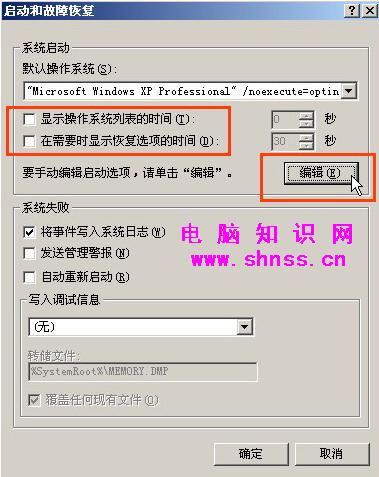
取消系統啟動區的兩個勾選項
在「系統屬性」的「硬體」頁籤開啟「裝置管理員」,展開「IDE ATA/ATAPI 控制器」,雙擊「次要 IDE 通道」進入屬性,切換至「進階設定」頁籤。將裝置 0 與 1 的「傳輸模式」均改為「DMA(若可用)」,若「裝置類型」可選擇「無」則設為「無」。同樣操作套用至「主要 IDE 通道」。此舉可大幅提升硬碟存取效能,是開機加速的核心關鍵。
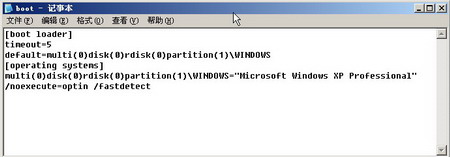
編輯啟動參數視窗
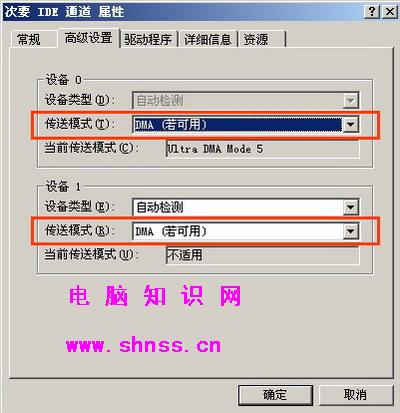
次要 IDE 通道屬性設定
開啟登錄編輯器(Win+R 輸入 regedit),使用「編輯」→「尋找」搜尋 AutoEndTasks,將其數值資料改為 1。接著在同一層級下找到 HungAppTimeout 與 WaitToKillAppTimeout,將數值資料設為 2000 或更小(單位:毫秒)。順手調整 MenuShowDelay 為 0 可消除選單延遲。按 F3 繼續尋找其餘同名鍵值並同步修改。
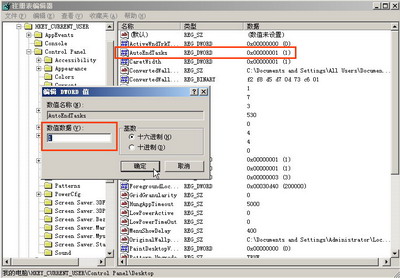
AutoEndTasks 修改視窗
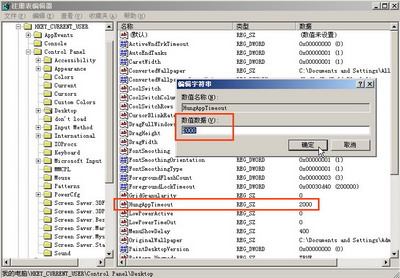
HungAppTimeout 修改視窗
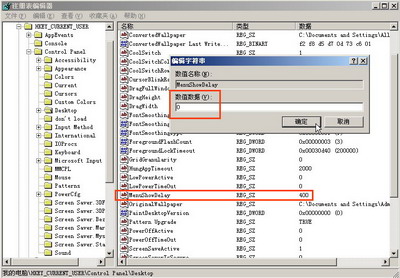
MenuShowDelay 修改視窗
完成上述設定後重新開機,即可體驗進度條僅轉一兩圈即進入桌面的極速開機感覺。
若不需開機捲動條,可再次開啟「系統屬性」→「進階」→「啟動和故障恢復」→「編輯」,在 /fastdetect 後追加 /noguiboot 參數。若保留開機畫面則無須此步驟。
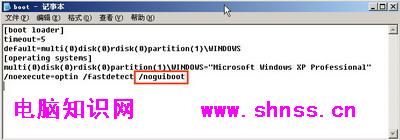
系統啟動編輯區,加入 /noguiboot 參數