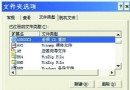
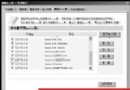
「電源選項」掌管電腦的省電行為:螢幕關閉、硬碟關閉、系統待機/休眠、電源按鈕動作、電池電量警示。正確設定不僅能延長筆電電池壽命,也能讓桌機在閒置時自動進入低功耗狀態。本文將詳細說明各分頁設定與實用建議。
一、開啟電源選項
- 控制面板切換至「經典檢視」。
- 雙擊「電源選項」圖示,開啟屬性視窗。
二、四大分頁功能總覽
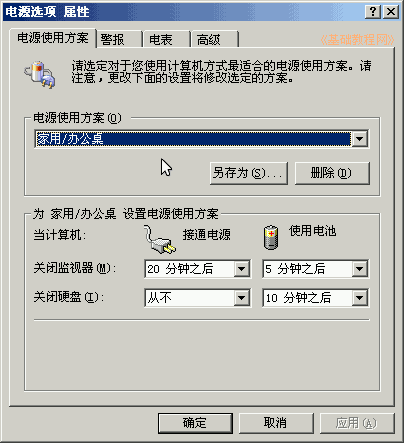
視窗包含「電源配置」、「警示」、「電量錶」、「進階」四個分頁:
三、電源配置分頁:預設方案與自訂
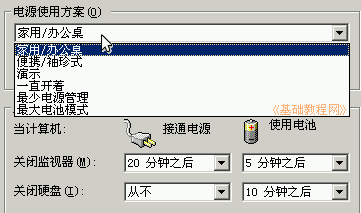
- 電源配置下拉選單: 提供「家用/辦公室」、「攜帶型/筆記型」、「簡報」、「永遠開啟」、「最小電源管理」等預設方案。
- 自訂關閉時間: 選擇方案後,可調整「關閉螢幕」、「關閉硬碟」、「系統待機」、「系統休眠」的等待時間(從 1 分鐘到從不)。
- 筆電使用者建議依「使用交流電源」與「使用電池」分別設定不同方案。
四、警示與電量錶分頁:資訊顯示
- 警示: 設定電池電量低/嚴重不足時的警示音量、訊息、動作(如待機/休眠/關機)。
- 電量錶: 顯示電池剩餘容量、充電狀態、預估剩餘時間;可勾選「在工作列顯示電量錶」。
- 兩分頁主要為資訊顯示,通常保持預設即可。
五、進階分頁:電源按鈕與密碼保護
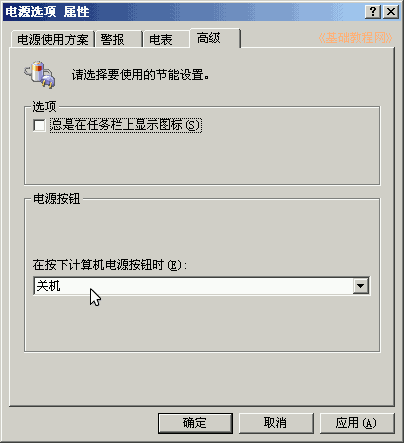
- 電源按鈕動作: 設定機殼電源按鈕按下時的行為:「關機」、「待機」、「休眠」、「詢問我要做什麼」、「不做任何事」。桌機建議設為「關機」或「詢問」;筆電可設為「休眠」。
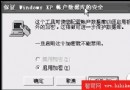
- 密碼保護: 勾選「從待機模式恢復時提示密碼」,防止他人在你離位時存取電腦。
電源管理的核心在於「平衡續航力與喚醒速度」。建議:桌機啟用「關閉螢幕/硬碟」但停用「待機/休眠」(避免喚醒失敗);筆電依使用情境切換方案,並啟用「密碼保護」確保資料安全。定期檢查 BIOS 版本與晶片組驅動程式,可改善 ACPI 相容性,減少待機/休眠異常。