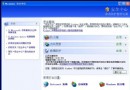
除了廣為人知的「系統還原」,Windows XP 內建的 系統檔案檢查器 (Sfc.exe) 才是最基礎、最直接的系統檔案修復工具。它能掃描所有受保護的系統檔案,驗證版本正確性,並可管理 %SystemRoot%\System32\Dllcache 快取資料夾,是維護系統穩定的核心指令列工具。
cmd → EnterSfc 並按 Enter,即可看到所有可用參數說明。Sfc /SCANNOW —— 立即完整掃描並修復 (最常用)執行後會掃描所有受保護系統檔案,若發現損壞或版本不符,會提示插入 Windows XP 安裝光碟以取得正確檔案進行替換。適合:
Sfc /SCANONCE —— 下次重新開機時掃描一次將掃描動作排程在下次啟動時執行,適合無法立即插入光碟或需在離線環境下安排維護的情況。
Sfc /SCANBOOT —— 每次開機皆掃描啟用後每次啟動皆執行完整掃描,確保系統檔案持續完整。注意:會延長開機時間,確認無誤後建議改回預設值。
Sfc /PURGECACHE 與 Sfc /CACHESIZE=x —— 快取管理/PURGECACHE:清除 Dllcache 快取內容,釋放磁碟空間。/CACHESIZE=x:設定快取大小 (單位 MB),預設通常為 400 MB,視磁碟空間調整。Windows 98 同樣內建系統檔案檢查器,路徑為:
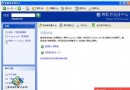
開始 → 程式 → 附屬應用程式 → 系統工具 → 系統資訊 → 工具 → 系統檔案檢查器。
介面為圖形化精靈,操作更直觀,功能核心相同。
/SCANNOW 前請確認手邊有原版 Windows XP 安裝光碟 (或解壓縮的 I386 資料夾路徑),否則無法完成檔案替換。SFC 的事件,可得知具體修復了哪些檔案。| 指令 | 用途 | 適用時機 |
|---|---|---|
Sfc /SCANNOW | 立即完整掃描修復 | 系統檔案損壞、版本不符 |
Sfc /SCANONCE | 下次開機掃描一次 | 暫時無光碟、排程維護 |
Sfc /SCANBOOT | 每次開機掃描 | 高安全性需求環境 |
Sfc /PURGECACHE | 清除 Dllcache | 磁碟空間不足、快取疑似損壞 |
Sfc /CACHESIZE=200 | 設定快取 200 MB | 調整快取佔用空間 |
善用 SFC,能在不重灌系統的前提下,快速修復大多數核心檔案異常,是 Windows XP 維護工具箱中不可或缺的原生利器。