原理概述:UNIX 列印架構與 Windows XP 整合
UNIX 系統透過 TCP/IP 協議實現網絡打印機共享,核心為 LPD(Line Printer Daemon,列印守護進程)與 LPR(Line Printer Requester)協議。要在 Windows XP 中使用 UNIX 網絡打印機,雙方必須啟動 LPD 服務:UNIX 端運行 LPD 接收打印任務,Windows XP 端則安裝「UNIX 打印服務」組件,透過 LPR 端口將數據發送至遠端打印隊列。
三大關鍵步驟
第一步:清除舊有 TCP/IP 打印機設置(避免衝突)
- 依序點擊「開始」→「設置」→「打印機和傳真」。
- 刪除所有舊的 TCP/IP 遠程打印機圖標。若保留舊設置,可能導致驅動衝突或端口佔用,造成新配置失敗。
第二步:安裝「UNIX 打印服務」組件
- 開啟「控制面板」→「網絡連接」。
- 在「高級」選單選擇「可選網絡組件」。
- 在嚮導中勾選「其他網絡檔案和打印服務」→「詳細資料」→ 勾選「UNIX 打印服務」。
- 按提示插入 Windows XP 安裝光碟完成安裝,安裝後可點「詳細資料」驗證。
第三步:添加 LPR 遠程打印機
- 「開始」→「設置」→「打印機和傳真」→ 啟動「添加打印機嚮導」。
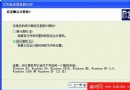
- 選擇「連接到這台電腦的本地打印機」,取消勾選「自動檢測即插即用打印機」,下一步。
- 選擇「創建新端口」,類型選「LPR Port」,下一步。
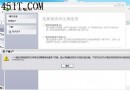
- 輸入 LPD 服務器資訊:
- 提供 LPD 服務的名稱或地址:如
192.168.100.1(UNIX 服務器 IP)。
- 服務器上的打印機名稱或隊列名稱:如
UXEP(需與 UNIX 端 /etc/printcap 定義一致)。
確認後將生成一個指向遠端打印機的虛擬 LPR 端口。
- 選中該端口,選擇打印機廠商與型號,命名打印機(建議與隊列名一致,如 UXEP),設為「不共享」,最後列印測試頁驗證。
關鍵提示與常見問題
- UNIX 端確認:確保
lpd 守護進程運行(ps -ef | grep lpd),/etc/hosts.lpd 或 /etc/hosts.equiv 允許該 Windows XP 主機 IP。
- 防火牆:Windows XP 與 UNIX 雙向需開放 TCP 515 端口。
- 驅動選擇:若無原廠驅動,可嘗試「Generic / Text Only」或對應 PCL/PostScript 通用驅動。
- 權限:需具備本機管理員權限安裝打印服務組件。
完成上述步驟,Windows XP 即可無縫對接 UNIX 列印環境,實現跨平台遠程打印。