問題現象
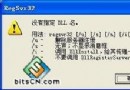
存取網路印表機出現:「無法存取,可能沒有權限使用網路資源,拒絕存取」或無法儲存印表機密碼。
原因分析
Windows XP 預設採「僅來賓」網路存取模式,同時安全性原則又禁止 Guest 從網路存取,兩項矛盾設定導致合法使用者無法連線印表機。
解決方案一:微軟官方建議 - 重新安裝印表機並儲存密碼
- 「印表機和傳真」 → 刪除該網路印表機
- 重新新增網路印表機
- 首次連線輸入憑證時,**務必勾選「記住密碼」**
解決方案二:修改本機安全性原則 (根治)
方法 1:解除 Guest 網路存取限制
gpedit.msc → 電腦設定 → Windows 設定 → 安全性設定 → 本機原則 → 使用者權利指派- 「拒絕從網路存取這台電腦」 → 移除 GUEST 帳號
方法 2:變更網路存取模式為「經典」 (推薦)
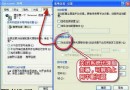
gpedit.msc → 電腦設定 → Windows 設定 → 安全性設定 → 本機原則 → 安全性選項- 「網路存取:本機帳戶的共用與安全性模式」 → 從「僅來賓」改為 「經典 - 本機使用者以自己的身分驗證」
此後其他電腦以自身帳號密碼即可存取,無需啟用 Guest。
方法 3:允許空白密碼帳戶網路登入
安全性選項 → 「帳戶: 使用空白密碼的本機帳戶只允許主控台登入」 → 停用。
(拒絕優先原則:若啟用此項,空密碼帳號網路登入會被阻擋)
最佳實務: 採用「方法 2 (經典模式)」+「方法 3 (停用空密碼限制)」+ 在印表機伺服器端建立對應帳號密碼,兼顧安全性與相容性,徹底解決網路印表機拒絕存取問題。