gpedit.msc(群組原則編輯器)是 Windows XP Professional 獨有的強大管理工具,透過它可精細控制使用者權限、介面鎖定、應用程式執行限制等,是企業與進階使用者打造安全環境的利器。本文示範六大實戰設定案例。
「開始」→「執行」輸入 gpedit.msc → 進入主控台。設定路徑均在「使用者設定 → 系統管理範本」下。
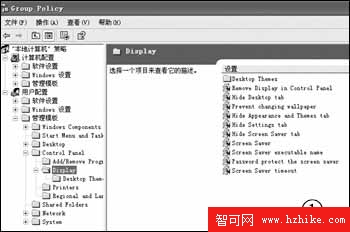
路徑: 使用者設定 → 系統管理範本 → 控制台 → 顯示
啟用以下原則:
亦可強制指定特定主題/螢幕保護程式,防止使用者隨意變更。
路徑: 使用者設定 → 系統管理範本 → 工作列與開始功能表
啟用「防止變更『工作列與開始功能表』設定」。使用者右鍵工作列將提示「此作業已被原則禁止」。
路徑: 使用者設定 → 系統管理範本 → 系統
啟用「防止存取登錄編輯工具」。防止惡意軟體或使用者竄改登錄導致系統不穩。
路徑: 使用者設定 → 系統管理範本 → 系統
winword.exe、iexplore.exe、notepad.exe)。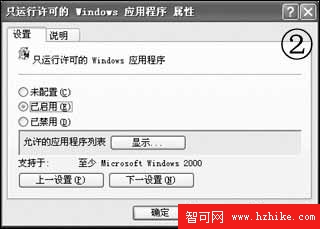
路徑: 使用者設定 → 系統管理範本 → 控制台 → 新增/移除程式
路徑: 使用者設定 → 系統管理範本 → 網路 → 網路連線
啟用「禁止存取新連線精靈」。「網路連線」資料夾與「開始功能表」將不再顯示「建立新連線」,防止使用者私自建立撥號/VPN/寬帶連線。
群組原則提供集中、強制、細緻的安全控制能力。上述六大設定涵蓋介面鎖定、系統工具封鎖、應用程式白名單、軟體安裝管控、網路連線限制,配合「電腦設定」下的帳號原則(密碼複雜度、鎖定閾值、稽核原則),可構建極為堅固的 Windows XP 安全基線。建議先在測試機驗證無誤後再部署至生產環境。