Windows XP Windows 7 Windows 2003 Windows Vista Windows 綜合教學 Linux 系統教學
Windows 10 Windows 8 Windows 2008 Windows NT Windows Server 電腦軟體教學

Windows XP 20 招隱藏實用技巧:從記事本記時到桌面圖標管理全攻略

編輯:XP 系統基礎知識

文字與檔案操作

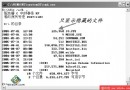
  1. 記事本自動記錄開啟時間: 在文字檔第一行輸入 .LOG(大寫),每次開啟關閉會自動在檔尾附加目前時間。
  2. 快速離線瀏覽網頁: 在 IE 網址列左側的小圖示拖曳到桌面建立捷徑,離線時雙擊即可開啟該頁快取。
  3. 一鍵建立新郵件: 「開始」右鍵 → 「開啟」 → 空白處右鍵 → 「新增」→「捷徑」 → 位置輸入 mailto:(或 mailto:abc@21cn.com 指定收件者)。
  4. 將常用程式釘選在「開始」功能表頂端: 「開始」功能表上該程式捷徑右鍵 → 「釘選到『開始』功能表」。
  5. Caps Lock 按下發聲提醒: 控制台 → 輔助選項 → 鍵盤 → 勾選「使用切換鍵」。

資料夾與安全小技巧

  1. 利用資源回收筒資料夾加密:
    1. 「我的電腦」→「檢視」→「資料夾選項」→「顯示所有檔案」。
    2. 系統根目錄下 Recycled 資料夾右鍵 → 內容 → 勾選「啟用縮圖檢視」→ 套用 → 取消「唯讀」→ 確定。
    3. 進入 Recycled 複製 desktop.ini 到欲加密資料夾(如 D:\MyFiles)。
    4. 該資料夾右鍵 → 內容 → 勾選「唯讀」與「啟用縮圖檢視」→ 確定。
  2. 以一般使用者身分暫時取得管理員權限執行程式: Shift+右鍵點選安裝程式 → 「執行身分」 → 輸入管理員帳密。
  3. 拒絕工作列按鈕分組: 控制台 → 外觀與主題 → 工作列與「開始」功能表 → 取消「群組相似的工作列按鈕」。
  4. 修改檔案日期: DOS 下 copy xxx.exe+,, (加號後兩個逗號) → 按 Y 確認,日期變為當前。
  5. 卸載無用動態連結庫: 註冊表 HKLM\SOFTWARE\Microsoft\Windows\CurrentVersion\Explorer\AlwaysUnloadDLL = DWORD:1,重開機生效。

系統效能與維護

  1. 預讀取設定調整: HKLM\SYSTEM\CurrentControlSet\Control\Session Manager\Memory Management\PrefetchParameters\EnablePrefetcher 設 3 (預讀應用程式+開機),需 512 MB 以上記憶體。
  2. 定期清理預讀取資料夾: 刪除 Windows\Prefetch 內檔案,避免死連結拖慢開機。
  3. 刪除多餘共享 DLL: HKLM\Software\Microsoft\Windows\CurrentVersion\SharedDLLs 中值為 0 的項目可刪除。
  4. Shift+關閉視窗連帶關閉父視窗: 在深層資料夾視窗按 Shift 點關閉,所有上層視窗一併關閉。
  5. 重新命名資源回收筒: 註冊表 HKCR\CLSID\{645FF040-5081-101B-9F08-00AA002F954E} 下預設值改為「垃圾筒」。
  6. 移除隱藏的 Windows 元件: 編輯 sysoc.inf 刪除 HIDE 字樣,即可在「新增/移除程式」中看到並移除彈珠台等。
  7. 硬碟自動執行程式: 根目錄建立 autorun.inf:
    [Autorun]
    open=program.exe /autorun
    icon=icon.ico
    
  8. Windows 98 DOS 模式恢復刪除檔案: 執行 Lock 解除磁碟鎖定 → UnDelete 或重開機進 DOS 執行 UnDelete。
  9. 快速重開機(略過硬體檢測): 「開始」→「關閉系統」→「重新開機」→ 按住 Shift 點「是」。
  10. 快速清空資源回收筒: 全選檔案 → Delete,比「清空資源回收筒」快得多。

附錄:XP 安全瘦身法(至少省 300 MB,新手慎用)

  • 刪除 Windows\Driver Cache\i386\Driver.cab (73 MB),日後安裝硬體需光碟。
  • 執行 sfc /purgecache 刪除系統檔備份。
  • 刪除 Windows\System32\DllCache 內檔案 (200~300 MB),前提是備份安裝檔或有光碟。

Copyright © Windows教程網 All Rights Reserved