命令提示字元 (cmd) 是 Windows XP 中威力强大却常被忽视的工具。善用它能解决图形介面无法处理的棘手问题,堪称系统管理的「神符」。本文从基础操作进阶到系统修复、病毒查杀、顽固进程终止,助你快速掌握这把利器。
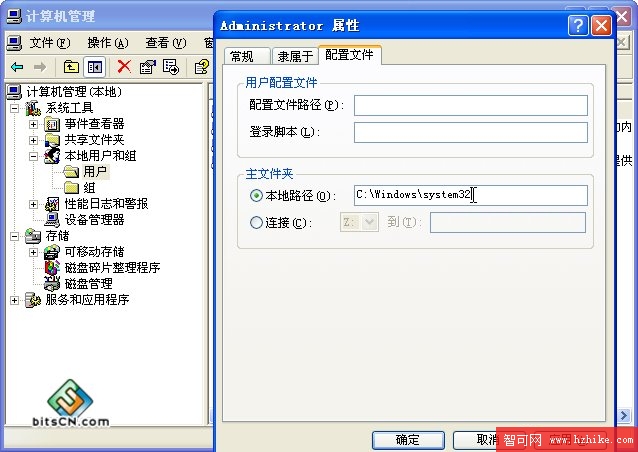
cmd 启动;Alt+Enter 切换全萤幕/视窗模式。CD 子目录 进入下层;CD.. 返回上层;CD\ 直接回根目录。D: G: 等,再用 CD 变更路径。DIR /P 分页显示,任意键翻页;DIR /W 宽列模式仅显档名。DIR /A 显示所有隐藏档;DIR /A:H 仅显隐藏档;DIR /A:-R 显示非唯读档。DIR /O:E 依副档名排序;/O:N 名称、/O:S 大小、/O:D 日期、/O:G 目录优先;加 - 反向排序。DIR *.DOC 找所有 Word 档;a?b.* 符合三字元首尾固定的档名。预设开启于 C:\Documents and Settings\用户名。欲改为 C:\Windows\System32:
放入 Windows XP 安装光盘,执行 sfc /scannow,数分钟内自动扫描并修复所有受保护的系统档。若无光盘,可将安装档备份于硬碟 (如 E:\CDXP),修改登录表 HKEY_LOCAL_MACHINE\SOFTWARE\Microsoft\Windows\CurrentVersion\Setup 下的 Installation Sources、ServicePackSourcePath、SourcePath 三键值指向该路径,即可离线修复。
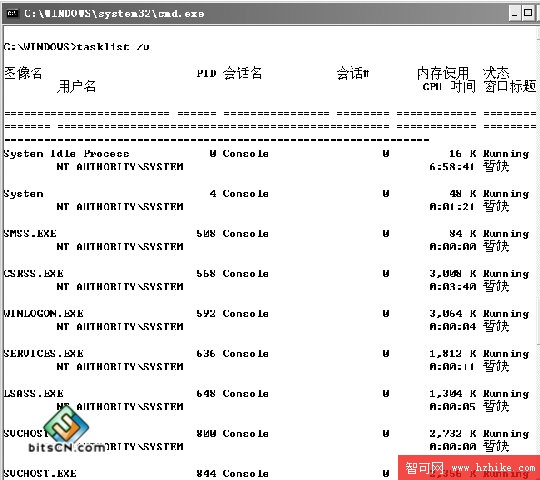
tasklist /v 列出所有进程详细资讯 (映像名称、PID、内存用量等)。a.exe,PID=X),执行 taskkill /F /IM a.exe 或 taskkill /F /PID X 强制结束。/F 为强制参数。DEL a.exe 彻底删除档案。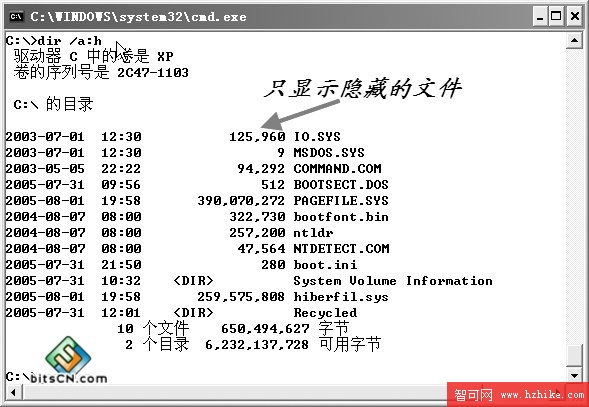
进阶: tasklist /SVC 显示进程对应服务;tasklist /S 192.168.0.55 /U user /P pass 查看远端进程;taskkill /S 192.168.0.55 /U user /P pass /F /IM a.exe 远端强制结束进程。
ntsd -c q -p PID 即可终结该进程。注意:System、SMSS.EXE、CSRSS.EXE 等核心进程无法被 ntsd 终止。
/? (如 cmd /?) 可查看参数说明。help 列出所有内部指令;COPY /? 查看个别指令用法。