區域網路共享存取時常遇到「登入視窗只能輸入密碼無法切換帳號」或「忘記共享密碼」兩大困擾。本文提供透過群組原則開啟帳號輸入欄位、使用「儲存的使用者名稱和密碼」工具找回星號密碼的完整步驟。
故障一:共享登入視窗不允許輸入使用者名稱
原因:目標電腦啟用了「網路存取:本機帳戶的共用和安全性模式」=「僅來賓」,強制所有網路連線以 Guest 身分驗證,隱藏帳號輸入欄。
解決方法:修改目標電腦群組原則
- 以管理員登入目標電腦,執行
gpedit.msc。
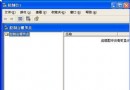
- 依序展開:
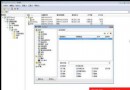
電腦設定 → Windows 設定 → 安全性設定 → 本機原則 → 安全性選項。
- 找到「網路存取:本機帳戶的共用和安全性模式」,雙擊開啟屬性。
- 將設定改為 經典 — 本機使用者以自己的身分驗證,按確定。
- 執行
gpupdate /force 或重新開機,來源電腦再次存取時即可輸入帳號密碼。
故障二:共享存取密碼遺忘/丟失
原因:勾選「記住我的密碼」後長期不輸入導致遺忘,或需在另一台電腦存取同一共享資源。
解決方法:使用 Windows 內建「儲存的使用者名稱和密碼」查看
- 來源電腦執行
control userpassword2 (或「控制台」→「使用者帳號」→「進階」→「管理密碼」)。
- 在「儲存的使用者名稱和密碼」清單中找到目標電腦名稱 (或 IP),選取後點「內容」。
- 密碼欄顯示為星號,需下載星號密碼顯示工具 (如 Password Spectator、Asterisk Logger),將滑鼠游標移至星號處即可顯示明文密碼。
- 記下密碼,即可在其他電腦存取該共享資源。
預防建議
- 共享資源建議設定「特定使用者權限」而非單純密碼共享,較安全且易管理。
- 定期匯出備份認證 (控制台 → 使用者帳號 → 備份認證),避免重裝系統後遺失。
- 重要共享資料請啟用 NTFS 權限配合共享權限雙重保護。