辦公室環境下,離開工位片刻電腦就可能被他人「偷窺」。雖然設置密碼屏保能緩解風險,但觸發延遲留下真空期。WinGuard Pro 2005 這款輕量級安全工具,能鎖定指定程序窗口、加密隱私文件、分配用戶權限、過濾網頁內容,讓你隨時掌控電腦隱私。
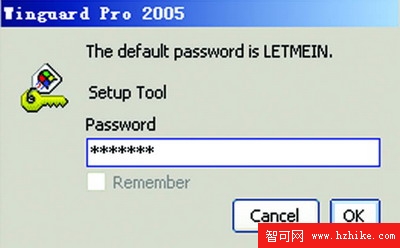
安裝過程為標準向導模式,安裝完成後自動駐留系統托盤。右鍵托盤圖標選擇「Setup...」喚出主界面,默認密碼為 letmein。首要任務是立即修改此默認密碼,防止他人繞過保護。
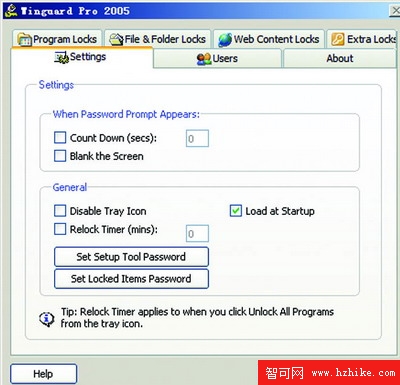
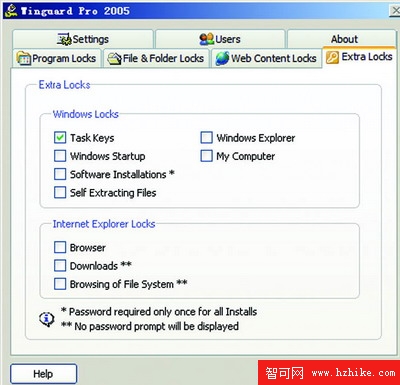
針對公用電腦,可通過「Windows Locks」和「Internet Explorer Locks」兩大區域精細控制:
進階保護等級標識: 選項後帶 * 表示高級保護(需密碼解鎖);帶 ** 表示最高級保護(直接阻斷操作,不彈密碼框,需進主界面解除)。
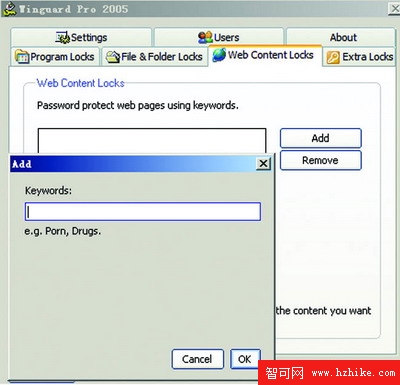
支持關鍵字黑名單機制。點擊「Add」添加關鍵字(如 sex 屏蔽色情站點),訪問包含關鍵字的網頁將彈出密碼提示。注意: 中文關鍵字過濾效果一般,建議優先使用英文關鍵字。
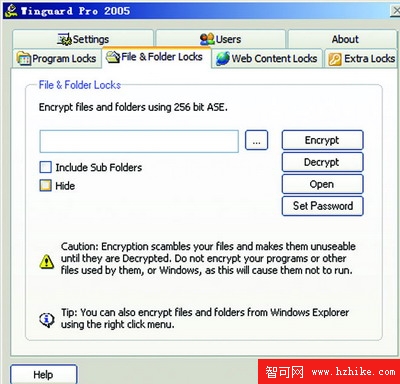
.lok 後綴,雙擊無法直接打開。解密方式: 右鍵文件選擇「Encrypt or Decrypt」輸入密碼,或直接雙擊輸入密碼解鎖。單文件加密同樣支持右鍵菜單快捷操作。
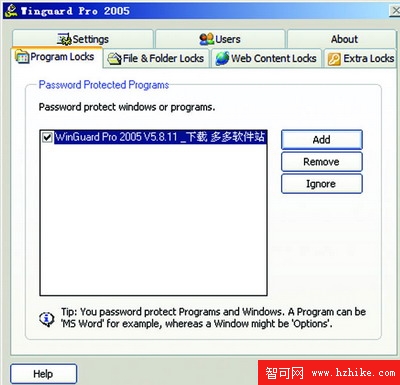
防止他人使用 QQ、MSN 等聊天軟件:
防誤操作技巧: 先運行目標程序,再將其窗口拖入 WinGuard 列表,避免手輸標題出錯(大小寫、完整名稱)。
WinGuard Pro 2005 功能全面、操作直觀,適合辦公室、共用電腦場景。其分級保護機制、關鍵字過濾、文件加密與程序鎖定構建起多層防線,是守護隱私的得力助手。
Windows XP 管理模板詳解(四):系統進階防護、遠端協助與錯誤報告策略
音量控制另類應用:VolumeTray、Volumouse、VolumeEasy、QuickVOL X+3r-1c、NoiseNakPlus 進階工具評測
Windows XP SP2 瘦身兩大招:移除 Windows 元件與手動清理非元件檔案
Windows 系統精華技巧 24 招:從影音檔刪除到 CHKNTFS 取消掃描等待,高頻實用指令一次掌握
無軟碟機也能製作 Windows XP ASR 自動系統恢復修復盤:網路傳輸法
番茄花園 Windows XP 版本安全漏洞分析:空密碼 Administrator 與 LimitBlankPasswordUse 被竄改