想要在沒有光碟機的電腦上安裝作業系統,或是需要一套緊急救援工具?製作一支內建 Windows PE 的開機 USB 隨身碟是最佳解方。本文將詳細引導您使用經典工具「老毛桃 WinPE」完成製作,並說明如何設定 BIOS 從 USB 開機。
請先從網路上下載「老毛桃 WinPE」製作工具至電腦硬碟,並準備一支容量至少 1GB 以上的 USB 隨身碟(建議 2GB 以上),將其插入電腦 USB 埠。
執行下載的工具,介面通常為 DOS 模式選單。請依照以下步驟操作:
在「裝置」下拉選單中會列出硬碟與 USB 隨身碟,**務必確認選擇的是 USB 隨身碟**,可依容量大小辨識(例如 2GB 隨身碟會顯示為 [1898M])。「選項」部分保持預設不勾選任何參數即可。確認無誤後點選「安裝」。
寫入引導完成後,按任意鍵繼續。程式會要求設定開機密碼(此步驟通常無法略過),請輸入並牢記密碼,否後續無法使用該開機盤。完成後即擁有一支功能完整的 Windows PE 開機 USB。
製作完成後,需進入電腦 BIOS 將第一開機順序設為 USB 裝置。不同主機板廠牌介面略有差異,但核心邏輯相同:
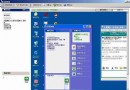
儲存設定並重新開機,電腦即可從 USB 隨身碟啟動進入 Windows PE 環境,進行系統安裝或維修操作。
參考資源:若 USB 開機盤無法啟動,可參考《U盤制成USB啟動盤為何不能啟動?》進行排除。